

电脑怎么重装win10,如何重装电脑win10系统版本
发布时间:2026-11-12 10:21:50

一、电脑系统重装工具
1、电脑型号:笔记本以及台式电脑所有型号均适用
2、系统版本:win10专业版
3、装机工具:u盘启动盘,建议使用电脑店品牌u.diannaodian.com
二、电脑系统重装提醒
1、建议使用8GB以上的U盘来制作启动盘,空间太小可能无法完整写入系统文件。开始前记得确认U盘内没有重要资料,避免后续被清空。
2、制作启动盘前,需要先格式化U盘。这个过程会删除里面的所有内容,因此u盘如果有重要文件,一定要提前转移保存。
三、电脑系统重装操作步骤
1、制作u盘启动盘
a.先进入电脑店官方网站,在页面中打开“下载中心”,找到U盘启动盘制作程序并下载安装。为了避免制作过程中出现文件被拦截的情况,建议提前关闭系统防火墙以及第三方安全软件。

b.软件下载完成后,先进行解压,再双击运行安装好的制作工具,进入启动盘制作界面。
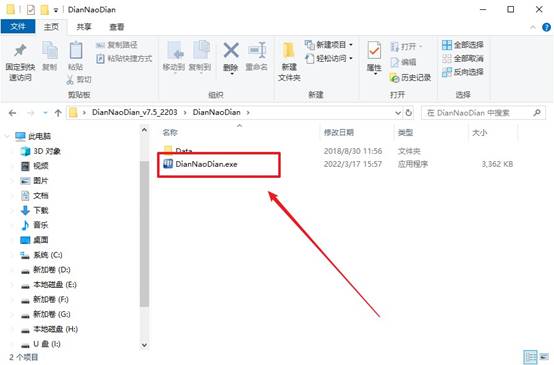
c.将准备好的U盘连接到电脑,程序会自动识别当前设备信息。通常保持默认参数即可,直接点击 “全新制作” 开始写入PE环境。
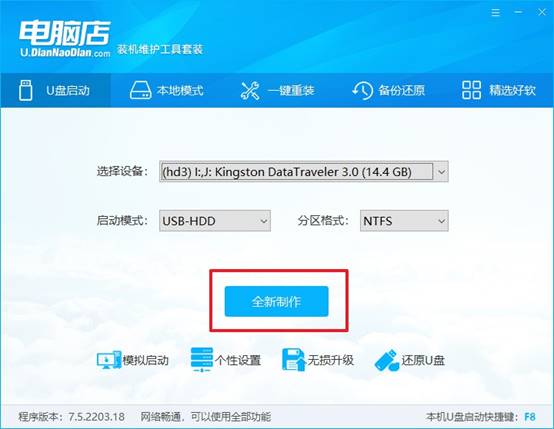
d.当软件提示需要格式化U盘时,确认后继续操作。等待制作完成后,一个可用于重装系统的u盘启动盘就准备好了。
2、设置u盘启动
a.由于不同品牌电脑进入启动菜单的u盘启动快捷键不同,所以大家操作之前,最好先查清楚对应的快捷键。
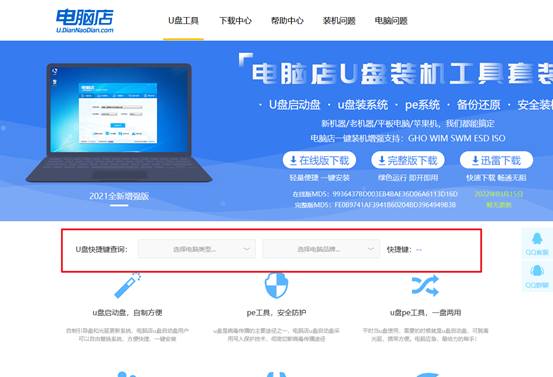
b.将启动U盘插入目标电脑后重新开机,在出现品牌Logo时持续按下启动热键,直到弹出启动设备选择界面。
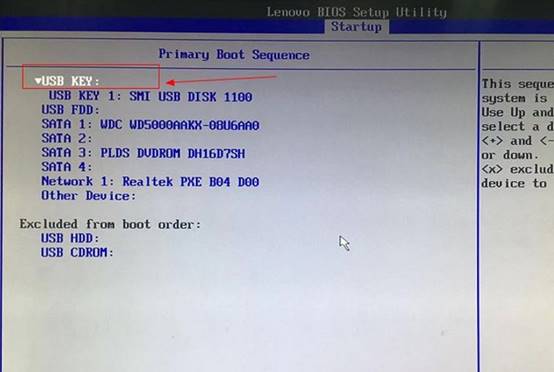
c.进入BIOS或启动菜单后,找到U盘设备选项,并通过键盘按键将其调整到第一启动位。设置完成后按 F10 保存并退出。
d.电电脑重启后会自动加载电脑店PE环境,进入菜单界面后选择第一个启动项,即可进入WinPE桌面。
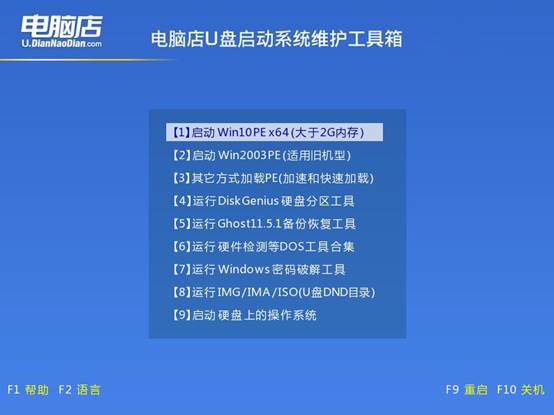
3、u盘装系统
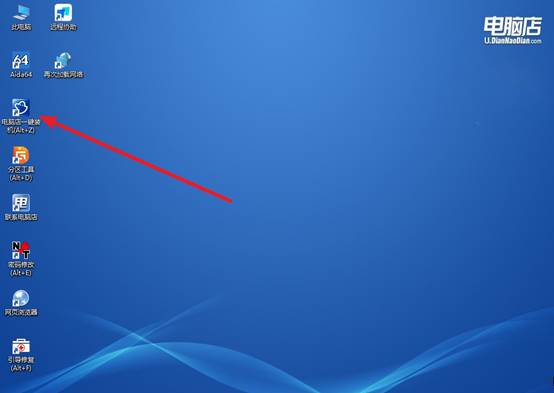
a.进入PE桌面后,在桌面找到装机程序并运行,开始系统部署操作。
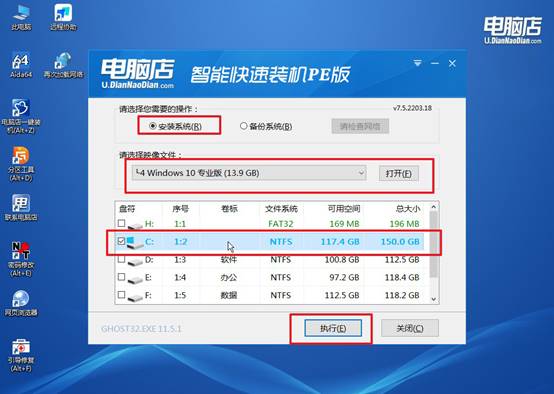
b.软件通常会自动识别U盘中的系统镜像文件,将系统安装在C盘后,点击 “执行” 开始安装。
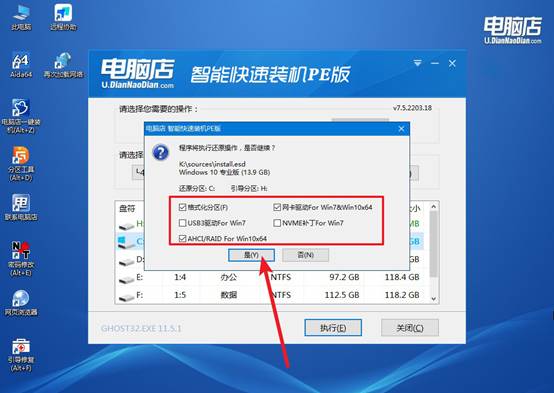
c.随后会弹出系统还原窗口,保持默认勾选项即可,点击 “是” 继续下一步。
d.接下来程序会自动进行解压、写入和安装操作。安装结束后电脑会自动重启,此时拔出U盘,稍等片刻即可进入全新的Windows系统。
四、电脑系统常见故障怎么解决
显存温度比核心高30度如何改善?
1、优先更换显存与散热模组之间的导热垫。原厂导热垫老化或导热系数不足时,显存热量无法有效传导至散热鳍片,导致显存温度远高于核心。选用导热系数≥9 W/mK的相变垫或高规格硅胶垫,按原厚度裁切替换,清洁接触面后压紧。
2、若显存与散热器之间存在明显间隙,用导热泥填充。部分显卡的显存焊盘与散热底座之间的公差较大,薄导热垫无法完全接触,使用高粘度导热泥(如Thermal Putty)可以填充不规则间隙,改善显存到散热器的热通路。
以上就是如何重装电脑win10系统版本的全部操作了,你学会了吗?如果说你没有把网盘同步停掉,那重装之后,你重新查看或许就是一堆占位符或者旧版本。动手前在旧系统右下角把同步暂停,确认云端网页端文件都在,再把需要保留的文件夹设成“始终保留在此设备”即可。