

电脑店重装系统流程,用电脑店重装系统win10
发布时间:2026-11-24 10:01:54

一、重装win10所需工具
1、电脑型号:笔记本及台式电脑均适用
2、系统版本:win10专业版
3、重装工具:电脑店u盘启动盘,安全可靠,首页下载合适版本进行制作即可
二、重装win10的前期准备
1、备份数据,可以将它们复制到外部硬盘、云存储服务或另一台电脑上。重装 Windows 10 通常会格式化系统驱动器,导致数据丢失。
2、提前下载需要重新安装硬件设备的驱动程序,如显卡、声卡、网卡等。在重装之前,下载这些驱动程序的最新版本并保存在备用媒体上,以备不时之需。
3、在选择适合的Windows系统镜像时,要注意下载源的安全性。如果担心的话,可以访问 “微软”下载可靠的系统镜像。
三、重装win10的步骤
1、制作u盘启动盘
a.进入电脑店的官网下载u盘启动盘制作工具,切换到【下载中心】,点击【立即下载】。

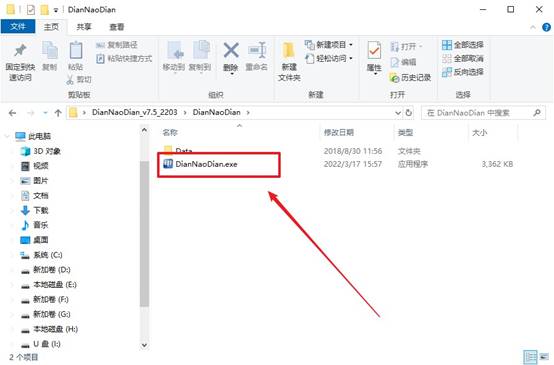
b.下载后解压,打开工具,插入u盘连接电脑。
c.在界面中选择u盘设备,设置启动模式和分区格式,点击【全新制作】。设置如下图所示:
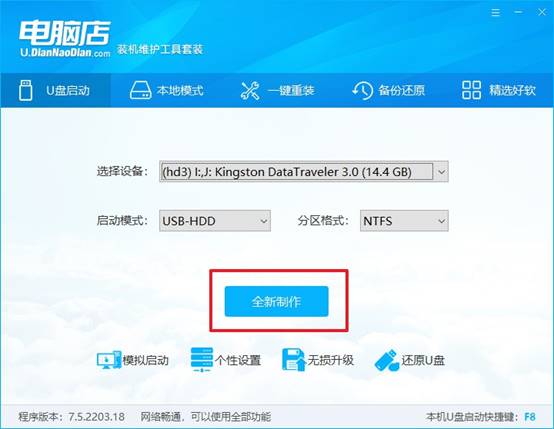
d.制作成功后会有弹窗提示,接下来大家就可以开始使用u盘启动盘了!
2、设置u盘启动盘
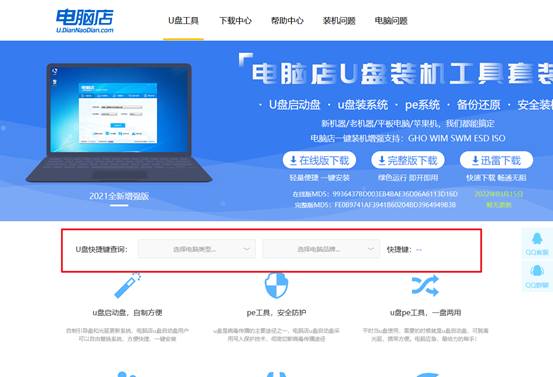
a.在电脑店官网首页,查询u盘启动快捷键,当然你也可以自行百度查询。
b.u盘插入电脑,重启后需要快速按下快捷键,建议重复按多几次。
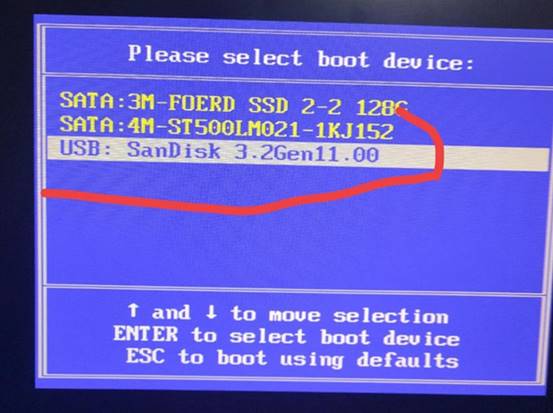
c.进入优先启动项设置界面后,选择u盘选项,一般是带有USB字样的选项。
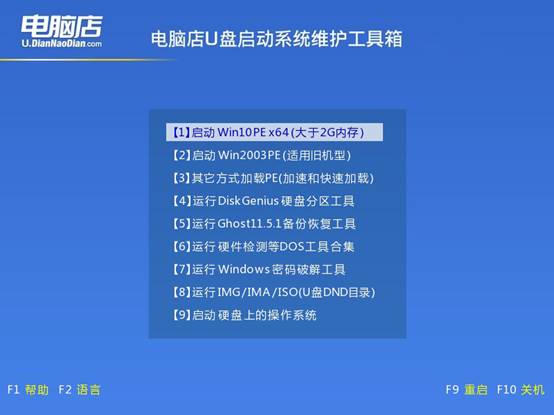
d.进入电脑店winpe界面后,如图所示,选择【1】进入pe系统桌面。
3、u盘装系统
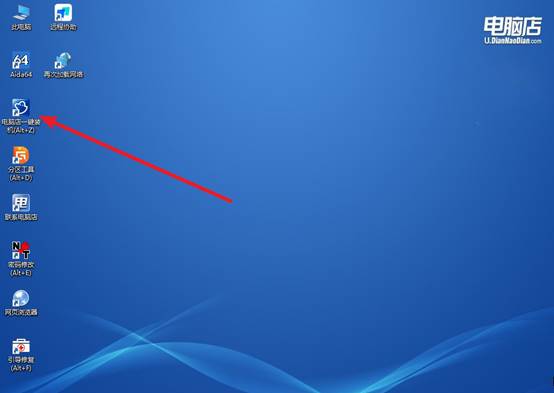
a.设置u盘启动后即可进入电脑店winpe,打开【电脑店一键装机】,如下图所示:
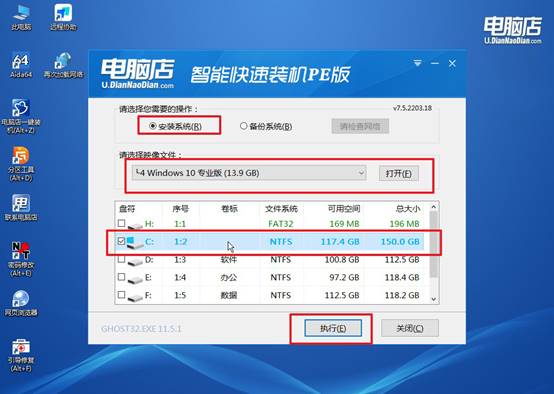
b.在界面中,根据提示完成重装前的设置,点击【执行】。
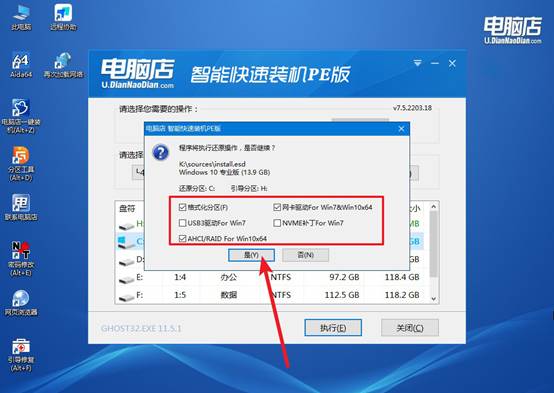
c.接下来会进入还原设置和系统安装阶段,记得安装好了之后重启电脑。
d、重启后电脑会进入系统部署阶段,等待几分钟即可进入系统桌面了!
四、重装win10后可能遇到的问题
电源12V电压只有11.6V正常吗?
1、在ATX12V规范范围内,属于正常。英特尔电源设计指南规定12V输出的电压偏离度应控制在±5%以内,即11.4V–12.6V之间均为合格;11.6V仍在规范下限之上,不属于异常偏低。
2、需关注的是高负载下的动态压降和稳定性,而非单一空载读数。空载11.6V在规范内,但如果高负载(CPU+GPU满载)时12V跌至接近或低于11.4V,说明电源负载调整率不足或模组线老化,此时应更换线材或电源。
就这样,我们完成了用电脑店重装系统win10。对于希望自己动手的用户来说,了解u盘启动盘的常见操作思路,也能帮助自己更好的解决电脑问题。当然,重装系统并不是简单地点击几下就能完成,尤其涉及磁盘分区时,更要确认清楚,毕竟很多分区还有很多重要资料要保留的。