

戴尔笔记本重装系统有危害吗,戴尔笔记本重装系统教程
发布时间:2026-11-24 10:02:08
戴尔笔记本重装系统有危害吗?正常情况下,只要使用可靠的系统镜像和合适的安装方法,并不会对硬件造成直接损害,但如果你重装的时候,选错了分区,那就有可能导致原有文件丢失。工具方面,小编推荐使用U盘启动盘,品牌则是电脑店,它的整体技术都很不错,大部分电脑都可以使用,就算是不同型号的戴尔笔记本,一样可以使用。今天就来学习戴尔笔记本重装系统教程。

一、U盘重装系统所需工具
电脑型号:戴尔
系统镜像:win10专业版
制作工具:电脑店u盘启动盘制作工具,点击栏目“下载中心”下载制作包
二、U盘重装系统准备事项
1、制作 U 盘启动盘前需注意:制作过程会格式化 U 盘,建议使用空白 U 盘或已备份数据的 U 盘,避免误删重要文件。
2、下载操作系统镜像文件后,要应核对文件哈希值或数字签名,确认镜像完整、未被篡改;条件允许时优先从微软官方渠道获取。
3、校验镜像真实性与版本信息:下载完成后核对 SHA-256 等哈希值,确认系统版本、语言、架构与目标电脑匹配,避免安装错误版本或使用被篡改的镜像。
三、U盘重装系统操作步骤
1、制作u盘启动盘
a. 在电脑店官网中,切换到下载中心,点击【立即下载】,即可下载电脑店,这一制作启动盘所需的工具。

b.下载好电脑店u盘启动盘制作工具后,解压并打开。
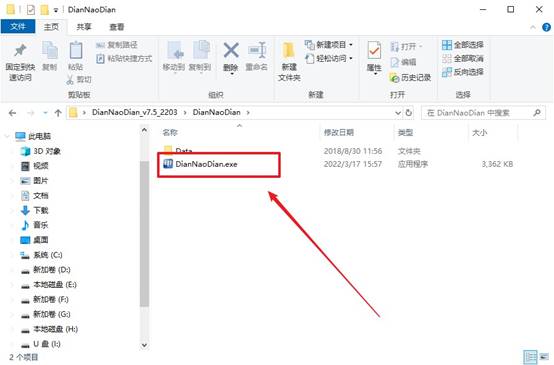
c.将u盘插入电脑当中, 默认设置,点击【全新制作】。
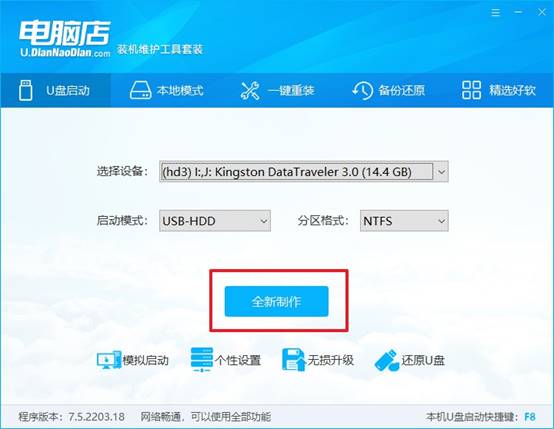
d. 制作完成后大家可选择是否查看教程。
2、BIOS设置u盘启动
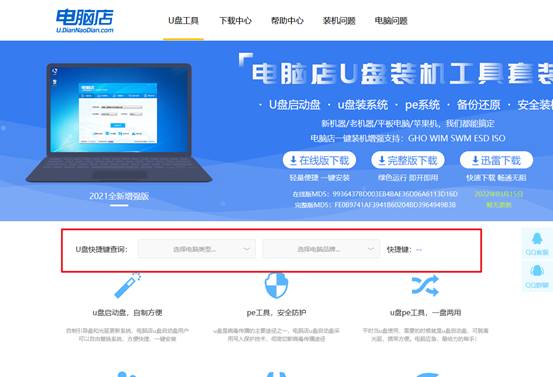
a. 进入电脑店官网,首先查询好u盘启动快捷键,输入电脑类型和品牌即可查询。
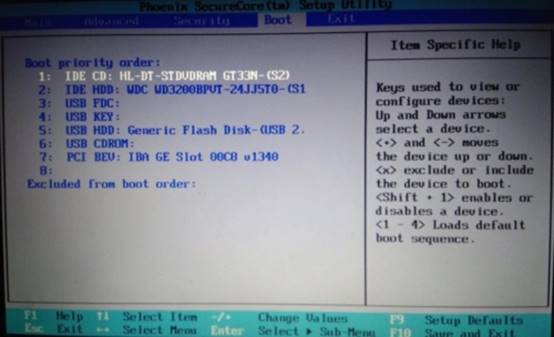
b. 插入u盘后重启,等待屏幕出现画面,按下快捷键进入优先启动项设置界面。
c. 在界面中,移动光标至u盘选项,回车即可。
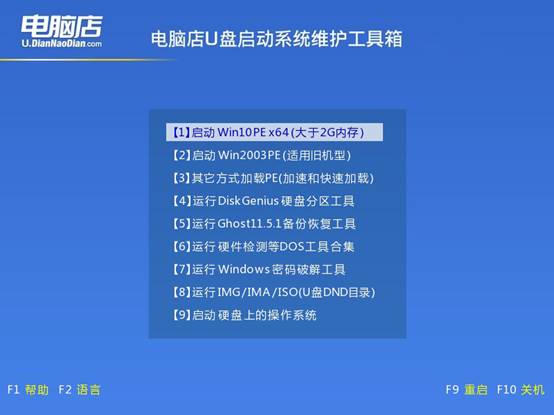
d.重启后,此时就会进入电脑店主菜单,选择【1】这一选项后回车。
3、u盘装系统
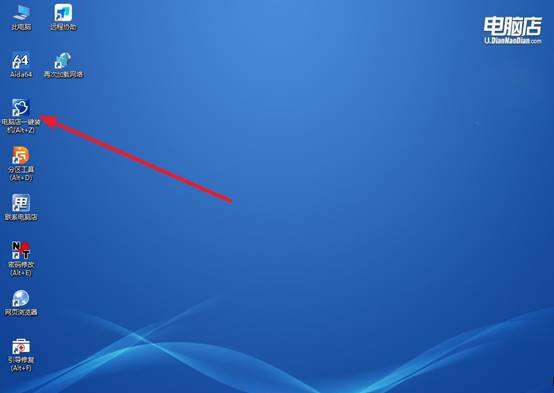
a. 设置完电脑店主菜单后进入winpe,找到并打开一键装机的软件。
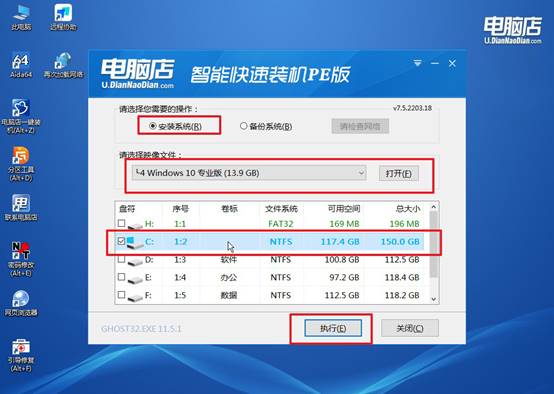
b. 点击【打开】选择已下载的镜像系统,注意勾选安装盘符,最后点击【执行】即可开始下一步。
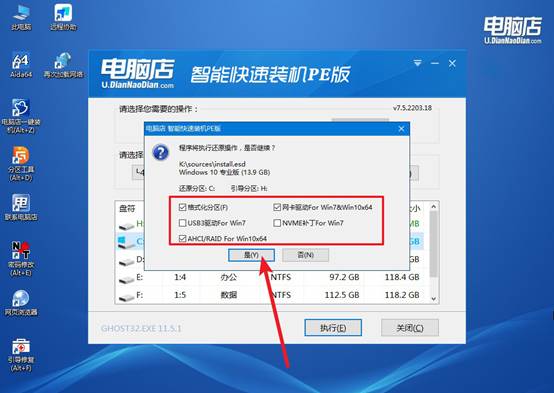
c.在还原窗口中,默认设置点击【是】。接着勾选【完成后重启】,等待安装即可。
d. 等待安装部署完成,进入系统桌面。
四、U盘重装系统相关内容
惠普BIOS Config Utility无法修改设置如何安装MEI驱动?
1、从Intel官网下载MEI仅INF版本,在设备管理器中手动强制安装HECI.inf。下载Intel MEI的INF-only包并解压(不要运行EXE);在设备管理器中右键带感叹号的“PCI简易通信控制器”或“未知设备”→更新驱动程序→浏览我的电脑→“让我从可用列表中选取”→从磁盘安装,指向解压后的HECI.inf,强制完成安装。
2、在BIOS中切换PTT与dTPM状态,并重置TPM配置。部分惠普机型支持在PTT(固件TPM)和dTPM(独立TPM)之间切换,先禁用TPM保存重启,再重新启用PTT或TPM 2.0,让ME与TPM重新建立通信,BIOS Config Utility的可修改项可能随之恢复。
上面的操作,就是戴尔笔记本重装系统教程。除了要重视重装系统的步骤,也要注意不同机型在启动设置上的区别。使用U盘安装时,可以先确认启动菜单能否识别启动盘,再进入安装环境选择合适的磁盘分区。安装前备份重要文件,并确认系统版本与电脑配置相匹配。