

电脑店装机教程详细方法介绍 -电脑店装机教程图解
发布时间:2026-11-24 10:02:22
电脑店装机教程详细方法介绍,是今天小编要分享的内容。大家要知道,电脑重装系统并不是把安装文件复制到硬盘就结束了,从前期准备到进入安装界面,中间还涉及启动盘制作、开机启动设置、磁盘选择以及系统部署等环节。不同电脑的配置和启动方式可能有所区别,有些电脑可以直接通过快捷键选择U盘启动,有些则需要进入BIOS调整相关设置。下面就来看看电脑店装机教程图解。

系统版本:win10专业版
U盘:8GB或以上的空白U盘
装机制作工具:电脑店官网“下载中心”,可下载u盘启动盘制作工具
二、U盘重装系统准备工作
1、提前查询启动热键:进入BIOS设置u盘启动的时候,首先需要知道BIOS启动热键。
2、制作U盘启动盘时,要根据需求选择适当的启动模式,现在大部分电脑默认USB-HDD模式。
3、下载win10的系统镜像:选择自己需要的镜像类型,在右侧选择自己需要的版本,复制下载链接进行下载即可。
三、U盘重装系统教程
1、制作u盘启动盘
a. 百度搜索【电脑店】进入官网,将栏目切换到【下载中心】,点击【立即下载】,即可下载 u盘启动盘制作工具。

b. 下载完成,解压并打开即可开始制作。
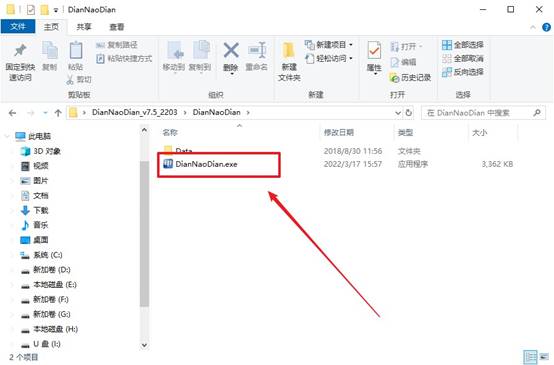
c. 工具会自动识别u盘,默认【启动模式】和【分区格式】,点击【全新制作】。
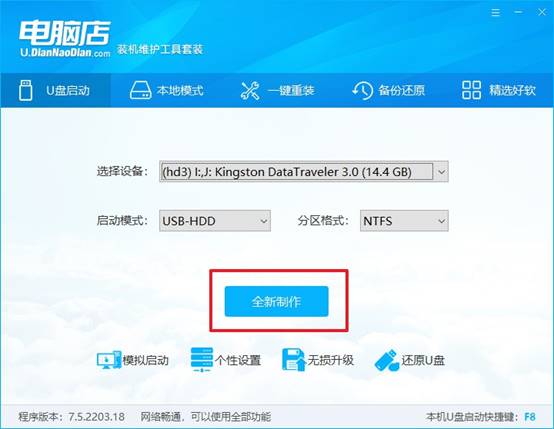
d. 弹出格式化提示,点击【确定】开始制作,等待完成即可。
2、设置u盘启动
a. 在电脑店首页即可查询u盘启动快捷键,主要用于设置进入BIOS的启动项设置界面。
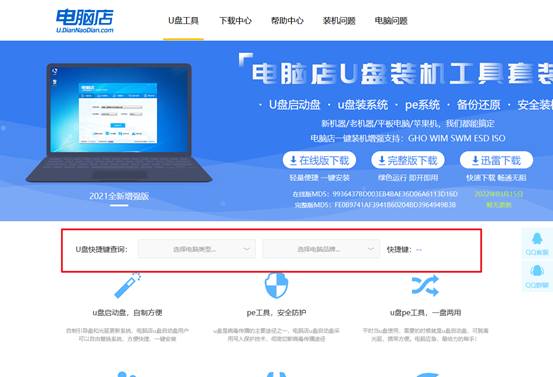
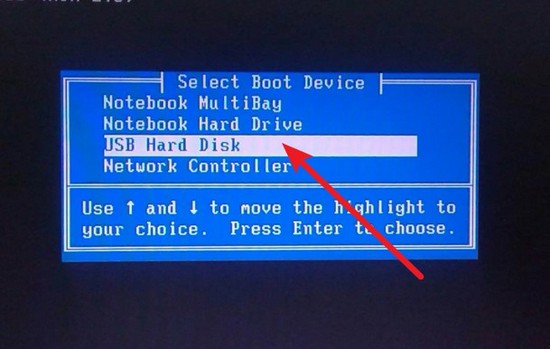
b. u盘启动盘连接电脑,重启出现开机画面,按u盘启动快捷键进入BIOS设置界面。
c.在启动项设置界面,大家找到u盘启动盘,选中后回车确认就可以了。
d. 再次重启后,电脑会进入电脑店winpe主菜单,新机型电脑选择【1】,旧机型选择【2】,回车。
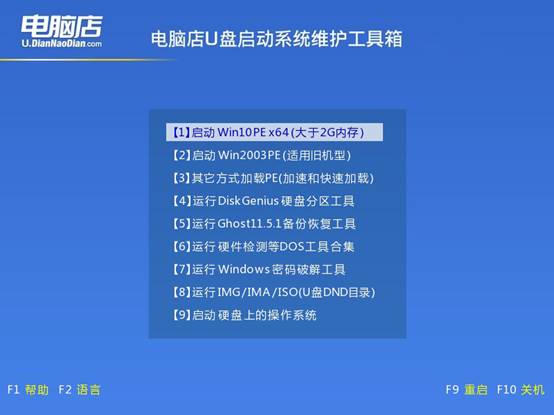
3、u盘装系统
a. u盘启动后即可进入电脑店winpe,双击打开【电脑店一键装机】。
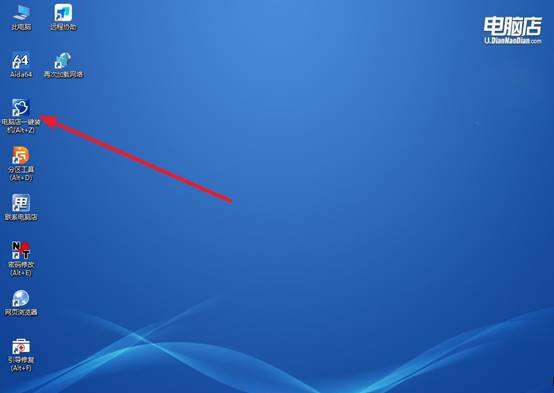
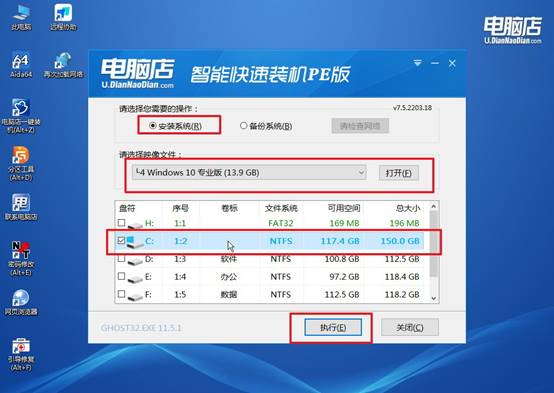
b. 如下图所示,选择镜像和系统分区,点击【执行】即可开始安装。
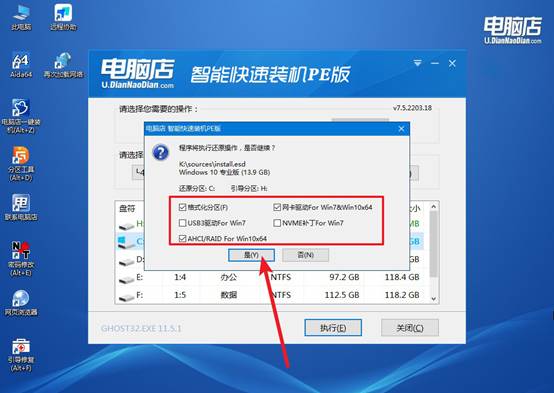
c. 在还原操作中,可默认选项,点击【是】,接下来会自动安装系统。
d、等待计算机重启部署,安装完成后即可进入win10系统!
四、U盘重装系统相关问题
PCIe设置为Gen4时黑屏降为Gen3正常如何增强信号?
1、在BIOS中将PCIe链路速率手动锁定为Gen3,作为最稳定的保底方案。如果使用延长线、转接卡或老旧线材,Gen4信号完整性裕量不足会导致黑屏;将对应插槽的PCIe Link Speed从Auto或Gen4手动设为Gen3,可立即恢复稳定显示,性能损失在实际使用中通常有限。
2、若必须使用Gen4,优先移除延长线/转接卡直插主板,或更换明确认证支持PCIe 4.0的延长线。延长线是Gen4信号衰减的主要来源,直插主板后若Gen4正常,说明原延长线或转接卡不达标;更换为经过PCI-SIG认证的Gen4延长线可能解决问题。
以上就是电脑店装机教程图解,是不是操作还蛮简单的。注意,尤其是涉及硬盘分区和格式化时,更不能只看教程上的图片就直接点击,需要先确认磁盘和资料情况。而不同电脑显示的内容可能略有区别,实际操作时要结合自己的电脑情况判断,不要选错分区。