

电脑怎么重装系统简单又快速,电脑怎么重装系统简单一点
发布时间:2026-11-24 10:02:51

系统版本:win10专业版
U盘:一个16GB容量的u盘
装机工具:电脑店u盘启动盘制作工具,请认准官网下载
二、U盘重装系统准备工作
1、在创建U盘启动盘时,必须注意磁盘的健康状态。通过检测磁盘是否存在坏道,并进行必要的修复工作,以确保U盘启动盘的稳定性和可靠性。
2、进入微软官网,找到“软件下载”,下载需要安装的系统镜像。
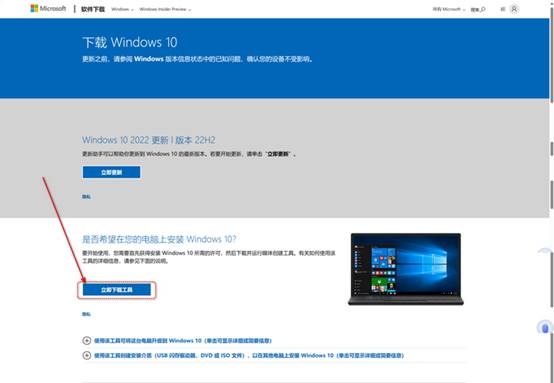
3、U盘启动盘安装也可分为两种方式,第一种是成功制作U盘启动盘之后,直接把系统iso存入启动U盘中,另外一种也可以将系统iso不放到U盘,直接放置在本地电脑D盘中。
三、U盘重装系统教程
1、制作u盘启动盘
a. 在电脑店官网里,下载u盘启动盘制作工具,通过它来将u盘制作成pe启动盘。

b. 解压后打开该工具,插入u盘,点击【全新制作】即可。
注意事项:下载制作工具前将电脑上所有杀软关闭,避免误杀组件。u盘空间8GB以上为佳,且里面没有重要数据。
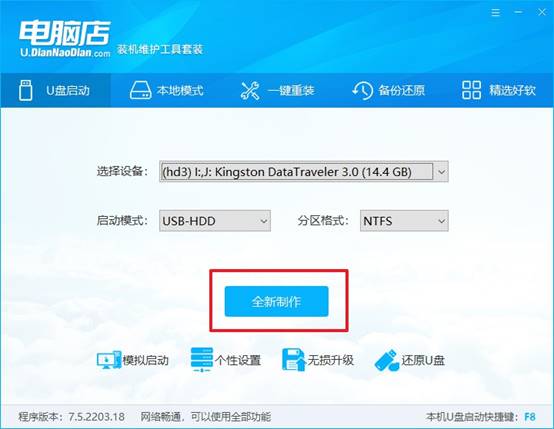
c.制作完成后,接下来需要下载系统镜像,一般推荐在msdn网站上下载,下载后将镜像保存在u盘启动盘或除系统盘以外的其他分区中。
2、设置进入u盘
a.查询电脑的u盘启动快捷键,输入类型和品牌即可查询到,也可参考如下的图片:
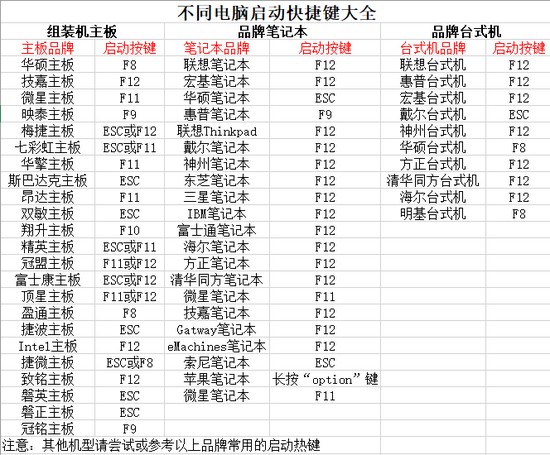
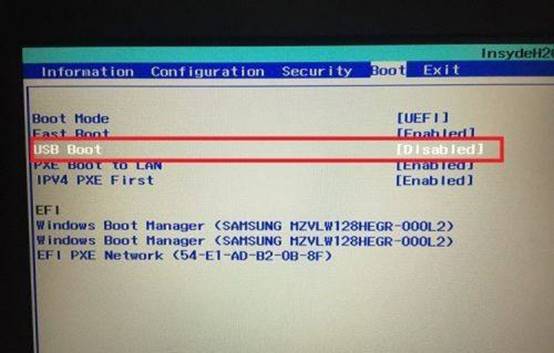
b. 重启后按下快捷键,进入优先启动项设置界面后,选择u盘回车。
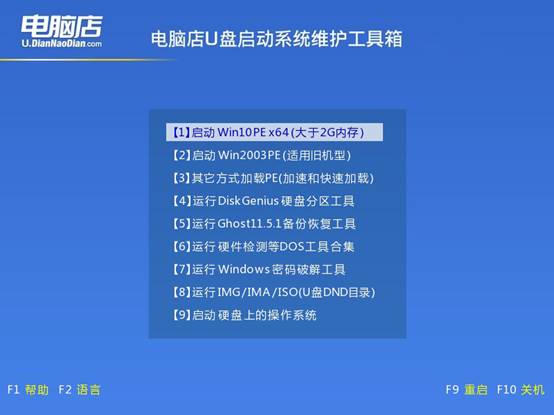
c. 进入到电脑店winpe主菜单,选择【1】启动win10PEx64(大于2G内存)后回车。
3、u盘装系统
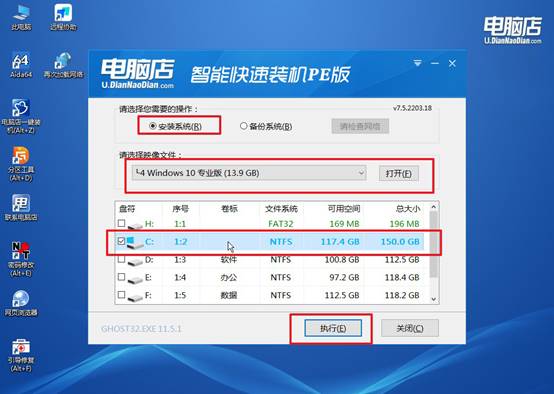
a.在桌面打开电脑店一键装机软件,如图所示,选择镜像和系统分区,点击【执行】即可开始安装。
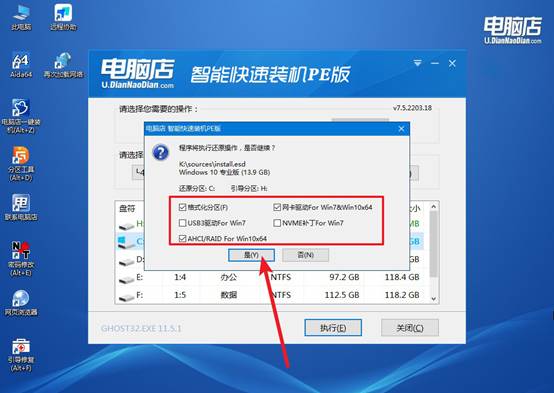
b.在一键还原窗口中,默认设置点击【是】即可。
c.接下来等待安装,完成后重启就可以进入系统了!
四、U盘重装系统相关问题
无线投屏搜不到电视如何检查Wi-Fi Direct支持?
1、在设备管理器中检查“Microsoft Wi-Fi Direct Virtual Adapter”是否存在并被启用。右键开始→设备管理器→查看→显示隐藏设备,展开“网络适配器”,找到Microsoft Wi-Fi Direct Virtual Adapter;若不存在或被禁用,右键启用或更新无线网卡驱动,Wi-Fi Direct虚拟适配器是Miracast投屏的基础。
2、确认“无线显示器”可选功能已安装,并检查Wi-Fi配置文件为“专用”。进入设置→系统→可选功能,搜索“无线显示器”,若未安装则添加并重启;同时将PC和电视连接到同一Wi-Fi网络,并将PC的网络配置文件设为“专用”,公用配置文件下Miracast所需端口会被防火墙阻止。
现在,你知道电脑怎么重装系统简单一点了吧。这里还有一点需要提醒大家,启动盘制作完成后,最好不要随意删除里面的文件,也不要把它当成普通U盘反复存放个人资料,以免影响后续使用。一般情况下, 小编建议大家最好多准备一个u盘用作日常的资料存储。