

U盘启动盘制作方法-怎么用U盘制作启动盘重装win10
发布时间:2026-11-24 10:03:07
U盘启动盘制作方法。平时电脑还能正常使用,大家可能觉得重装系统很简单,下载一个安装程序就能处理。但如果开机后一直卡在启动界面,或者系统文件损坏导致无法进入桌面,很多依赖原系统运行的安装方式就不太方便了。U盘启动盘则不同,它可以让电脑从外部设备启动,进入PE环境后再进行相关操作。当然,前提是你学会怎么用U盘制作启动盘重装win10的操作。

1、重装介质:一个16GB的空白u盘
2、系统版本:win10专业版
3、装机工具:电脑店u盘启动盘制作工具,点击上方“下载中心”进行操作
二、u盘装系统准备工作
1、在进行系统重装之前,请务必记住备份电脑上的所有重要数据,这样做可以避免在重装过程中丢失任何关键信息。
2、强烈建议提前准备好适用于你的网卡的驱动程序,以确保系统重装后能够顺利连接网络。
3、下载系统镜像,小编推荐微软官网下载,这里都是微软原版系统。
三、u盘装系统详细操作步骤
1、制作u盘启动盘
a. 进入首页,切换到【下载中心】,点击【立即下载】,下载电脑店的制作工具。注意事项:下载前关闭电脑的防火墙及第三方杀毒软件,避免误删工具的组件!

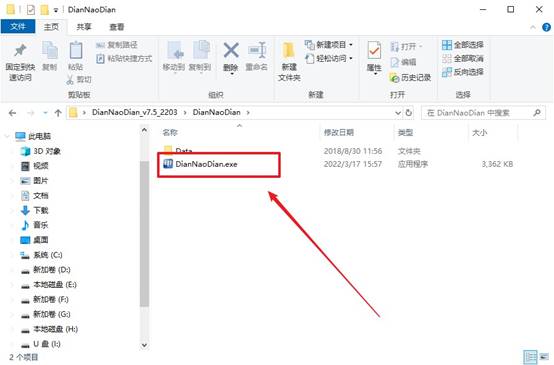
b. 下载完成,解压并打开即可开始制作。
c. 工具会自动识别u盘,默认【启动模式】和【分区格式】,点击【全新制作】。
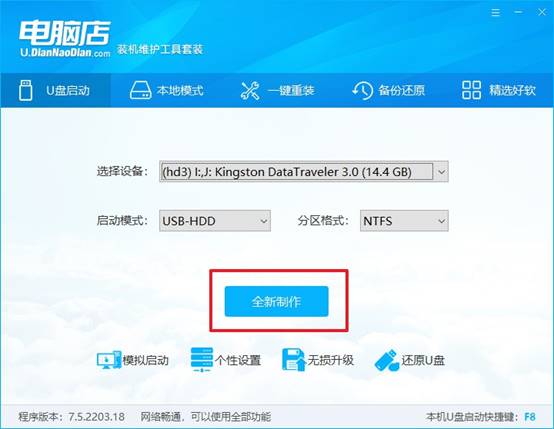
d. 等待制作,完成后会有提示框提示。
2、设置u盘启动
a. 打开电脑店官网首页选择电脑类型和品牌,查询u盘启动快捷键。
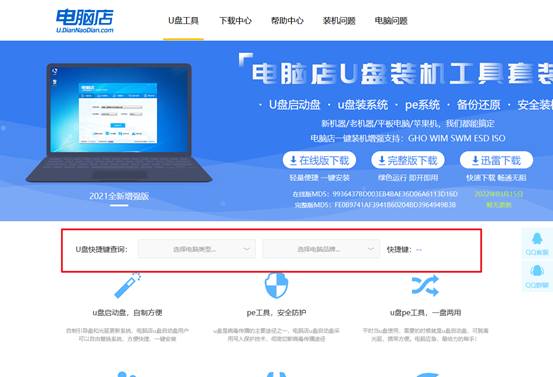
b. 将制作好的u盘启动盘插入电脑USB接口,开机或重启,出现画面后按下u盘启动快捷键。
c. 进入优先启动项设置界面后,选中u盘启动,最后回车进入下一步。
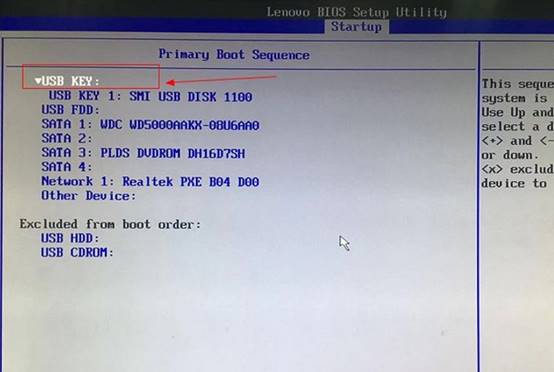
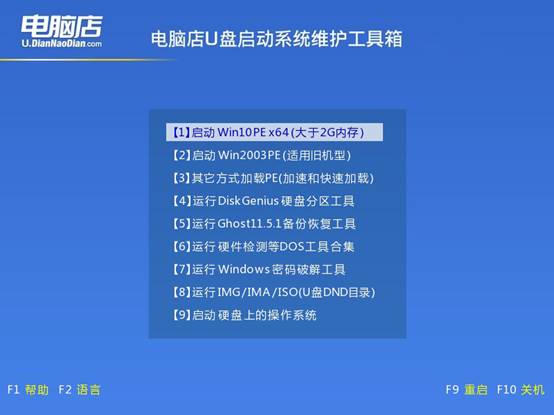
d. 接着电脑会自动重启,进入到电脑店winpe主菜单,选择第一个选项回车即可。
3、u盘装win10
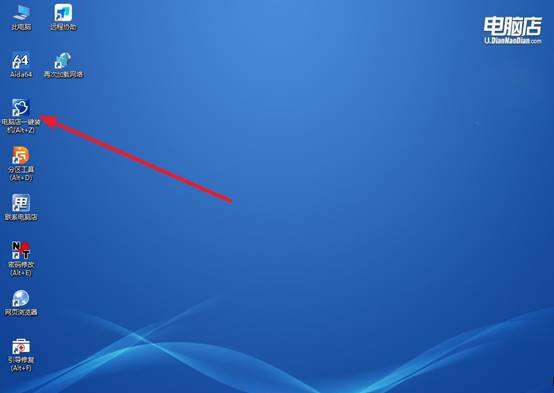
a.u盘启动后即可进入电脑店winpe,双击打开【电脑店一键装机】。
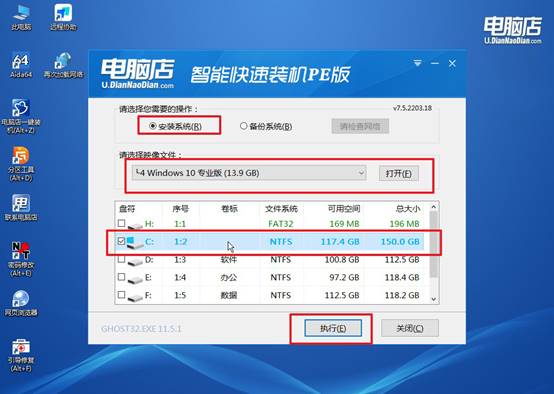
b. 如下图所示,选择镜像和系统分区,点击【执行】即可开始安装。
c. 在还原操作中,可默认选项,点击【是】,接下来会自动安装系统。
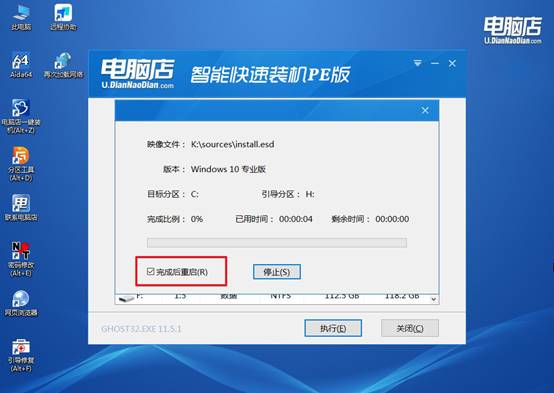
d. 等待安装完成,重启后即可进入系统了。
四、u盘装系统常遇到的问题
服务主机频繁读写磁盘导致卡顿怎么处理?
1、在任务管理器中定位高占用的具体服务,而非直接结束svchost。按Ctrl+Shift+Esc→“详细信息”,右键高磁盘占用的svchost.exe→“转到服务”,查看其承载的服务名称;常见的高占用服务包括SysMain(Superfetch)、Windows Update和Windows Search,逐一停止或重启以确认 culprit。
2、禁用SysMain(Superfetch)并清理Windows Update缓存。以管理员运行net.exe stop sysmain并执行sc config sysmain start= disabled;同时停止wuauserv和bits,清空C:\Windows\SoftwareDistribution\Download,减少后台预加载和更新下载对磁盘的持续读写。
现在,你学会怎么用U盘制作启动盘重装win10了吧。U盘启动盘就是一种比较实用的辅助工具,制作完成后可以保存起来,需要时再拿出来使用。注意,电脑无法正常启动,最好第一时间就借助U盘启动盘进行操作,无论你要修复还是重装,都建议先备份重要资料。