

电脑店制作u盘启动盘教程,电脑店怎么制作u盘启动盘来安装win10系统
发布时间:2026-11-24 10:03:21
电脑店制作u盘启动盘教程。如果你不想每次遇到问题,都只能把电脑交给别人处理,每次都花不少钱,那你最好制作一个u盘启动盘备用。这样子,等你需要重新安装系统的时候,只要准备对应的镜像文件,就可以通过启动盘进入PE环境进行安装。它不仅可以用于安装系统,在PE环境中还可以处理其他事情,比如说文件备份等。下面就来看看电脑店怎么制作u盘来安装win10系统。

一、重装系统所需工具
1、电脑类型:笔记本/台式均适用
2、系统版本:win10专业版
3、装机工具:电脑店u盘启动盘,需要通过“下载中心”的制作软件进行制作
二、重装系统前期准备
1、制作U盘启动盘时,要根据需求选择适当的启动模式,现在大部分电脑默认USB-HDD模式。U盘启动盘制作完成后,可通过软件自带的模拟器进行测试,确保u盘制作成功。
2、在备份过程中,主要备份系统盘的重要数据,如果担心其他分区的数据丢失,也可以进行备份。
三、重装系统详细教程
1、制作u启动盘
a. 百度搜索【电脑店】进入官网,将栏目切换到【下载中心】,点击【立即下载】,即可下载 u盘启动盘制作工具。

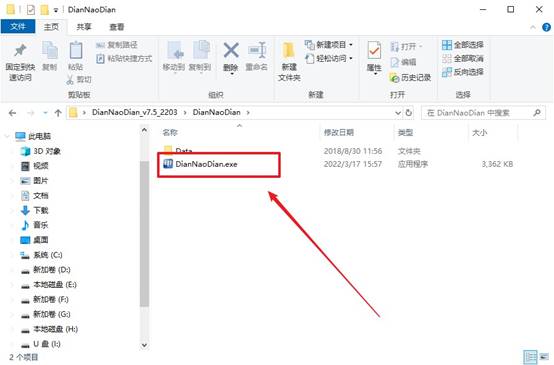
b. 下载之后解压,插入一个8G以上的u盘,双击打开电脑店的程序。
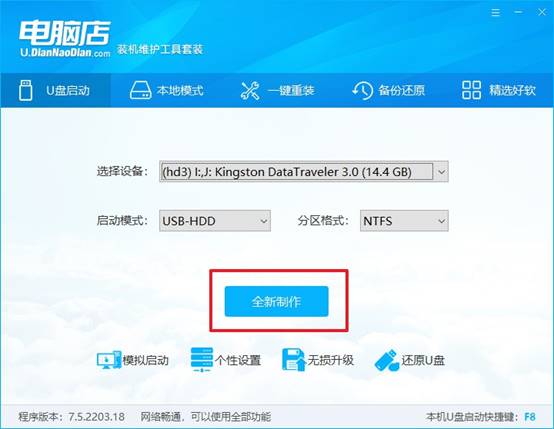
c. 默认设置,点击【全新制作】。
d. u盘启动盘制作完毕后,电脑会弹出提示框弹出,你可以点击【是】查看教程,也可以点击【否】关闭页面。
2、BIOS设置u盘启动
a. 在电脑店首页,输入重装电脑的相关信息,查询u盘启动快捷键。
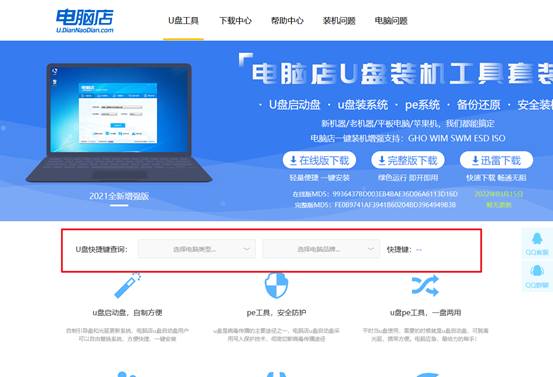
b. 接下来将u盘启动盘连接电脑,重启,启动后迅速按下查询到的快捷键。
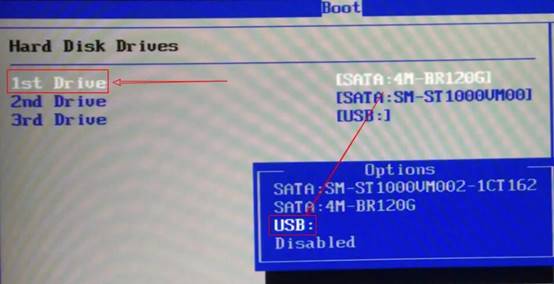
c. 在窗口中,移动光标选择u盘启动为第一启动项,之后按F10键保存并且重启电脑即可。
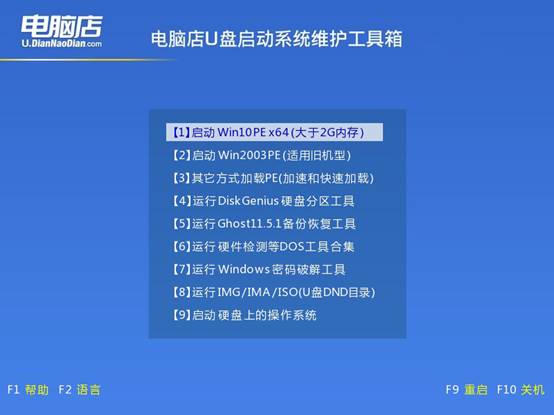
d. 此时就会进入电脑店主菜单,选择【1】这一选项后回车。
3、u盘装系统
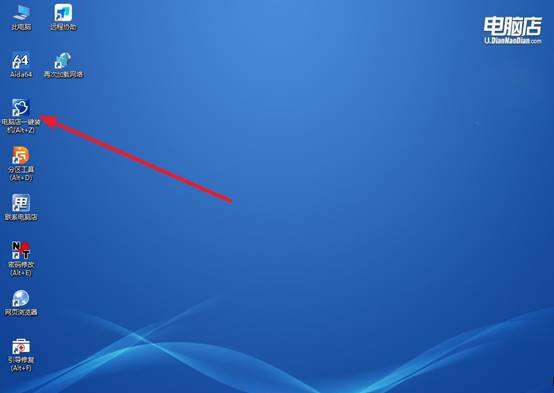
a. u盘启动后即可进入电脑店winpe,双击打开【电脑店一键装机】。
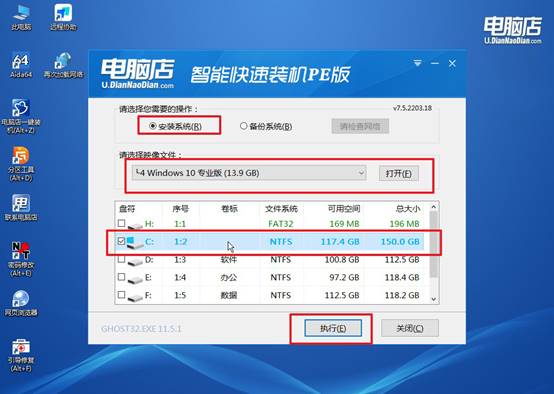
b. 在界面中,根据下图所示的提示,选择操作方式、镜像文件以及系统盘符,点击【执行】。
c. 在还原窗口中,默认设置点击【是】。接着勾选【完成后重启】,等待安装即可。
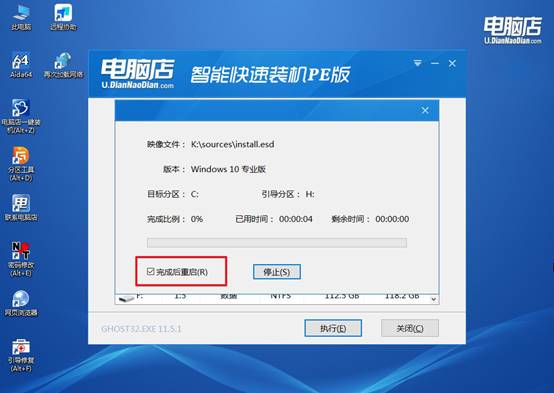
d. 之后会重启电脑,我们稍等一会就可以进入win10系统了。
四、重装系统后可能碰到的问题
已是管理员但仍提示权限不足怎么办?
1、右键目标程序或操作入口,选择“以管理员身份运行”。即使用户属于Administrators组,Windows的UAC机制仍要求对敏感操作显式提权;直接双击可能因未提权而返回“权限不足”,右键选择“以管理员身份运行”可触发提权弹窗,使操作获得完整管理员令牌。
2、检查账户是否确实属于Administrators组,并确认UAC未过度限制。按Win+R输入netplwiz,选中当前账户→属性→“组成员”,确认已选“管理员”;若为标准用户,需通过net localgroup Administrators 用户名 /add将账户加入管理员组后注销重新登录。
就这样,我们完成了电脑店怎么制作u盘来安装win10系统。如果你的电脑系统运行越来越慢,开机需要等待很长时间,安装的软件经常出现异常,甚至有时候还会遇到蓝屏或无法启动的问题。虽然这些情况不一定都需要重装系统,而u盘启动盘都可以针对性解决。