

华硕笔记本重装后直接恢复正常?华硕开机重装系统
发布时间:2026-11-24 10:03:36

一、重装系统所需工具
1、电脑类型:华硕
2、系统版本:win10专业版(其他Windows版本亦可)
3、装机工具:电脑店u盘启动盘制作工具,官网u.diannaodian.com
二、重装系统前期准备事项
1、准备官方安装介质:使用官方 ISO 和可靠 U 盘制作启动盘,确认系统版本和硬件兼容性;笔记本应接通电源,避免安装过程中断电。
2、记录软件与网络配置:列出常用软件清单并保存许可证信息;安装在非系统盘的软件重装后通常仍需重新安装或修复。同时记录 Wi‑Fi 密码、VPN、代理、打印机及账户设置。
3、备份浏览器与个人账户数据:备份书签、邮件、聊天记录、浏览器配置等,并确认可恢复。
三、重装系统具体教程
1、怎么制作启动盘?
a. 在电脑店官网中,切换到下载中心,点击【立即下载】,即可下载电脑店,这一制作启动盘所需的工具。

b. 插入u盘,打开下载好的制作工具。
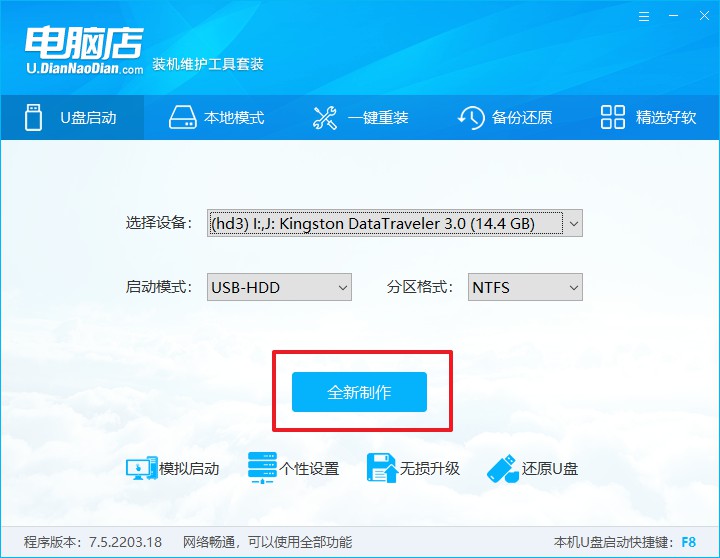
c. 插入u盘,建议8G以上,不需要其他设置,默认点击【全新制作】。
2、怎么设置u盘启动?
a.确认自己电脑的型号,在电脑店官网查询对应的u盘启动快捷键。
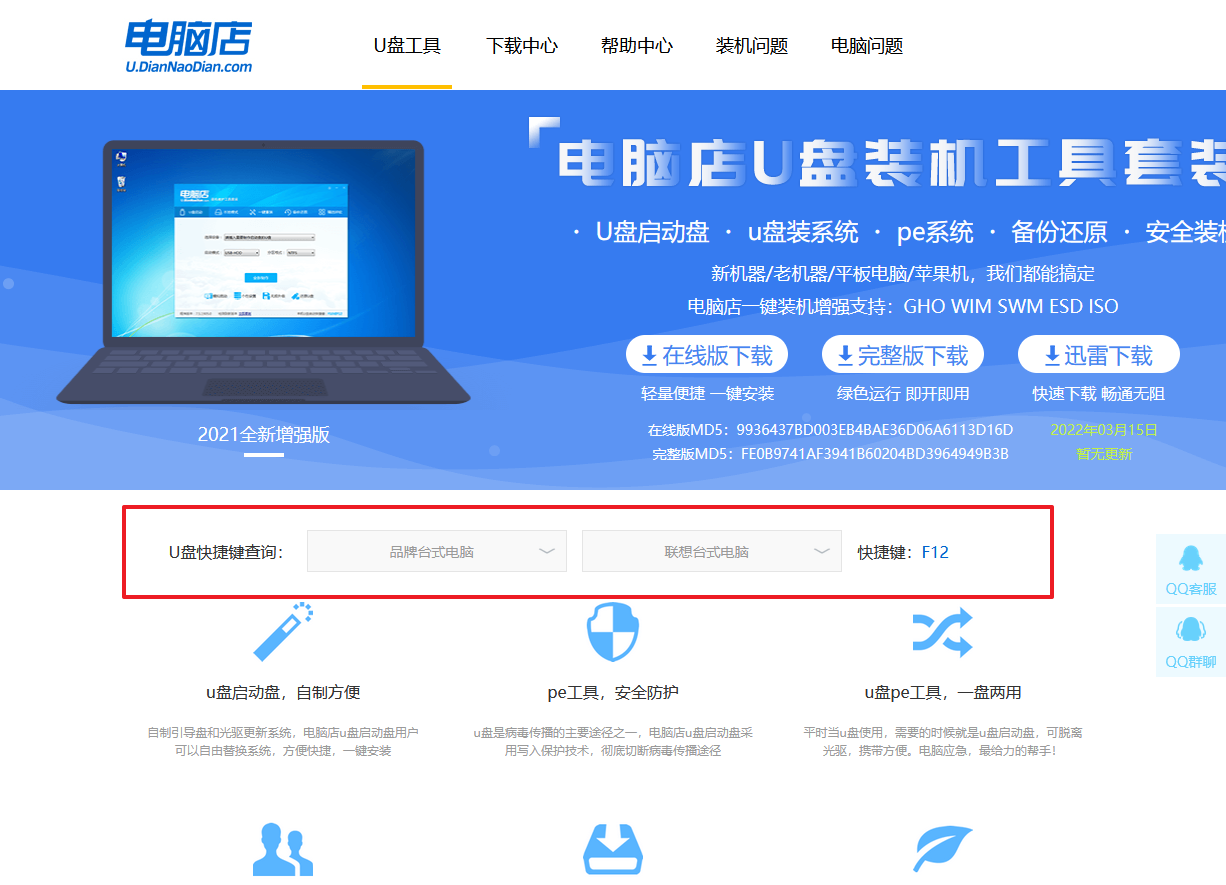
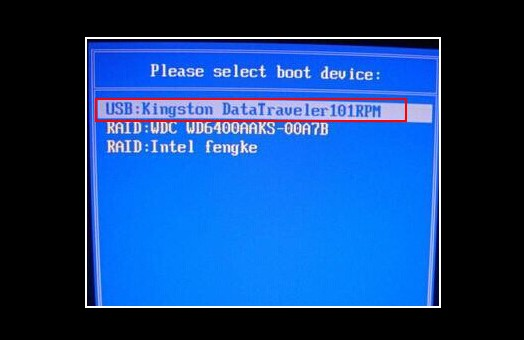
b. 插入u盘后重启,等待屏幕出现画面,按下快捷键进入优先启动项设置界面。
c. 在界面中,移动光标至u盘选项,回车即可。
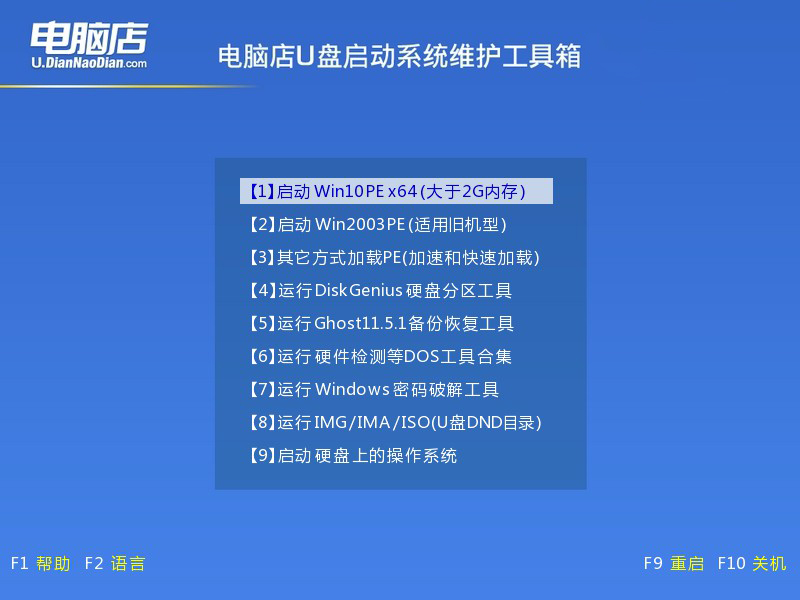
d. 接下来就会进入到电脑店winpe界面,选择第一项回车即可进入winpe系统。
3、如何u盘装机?
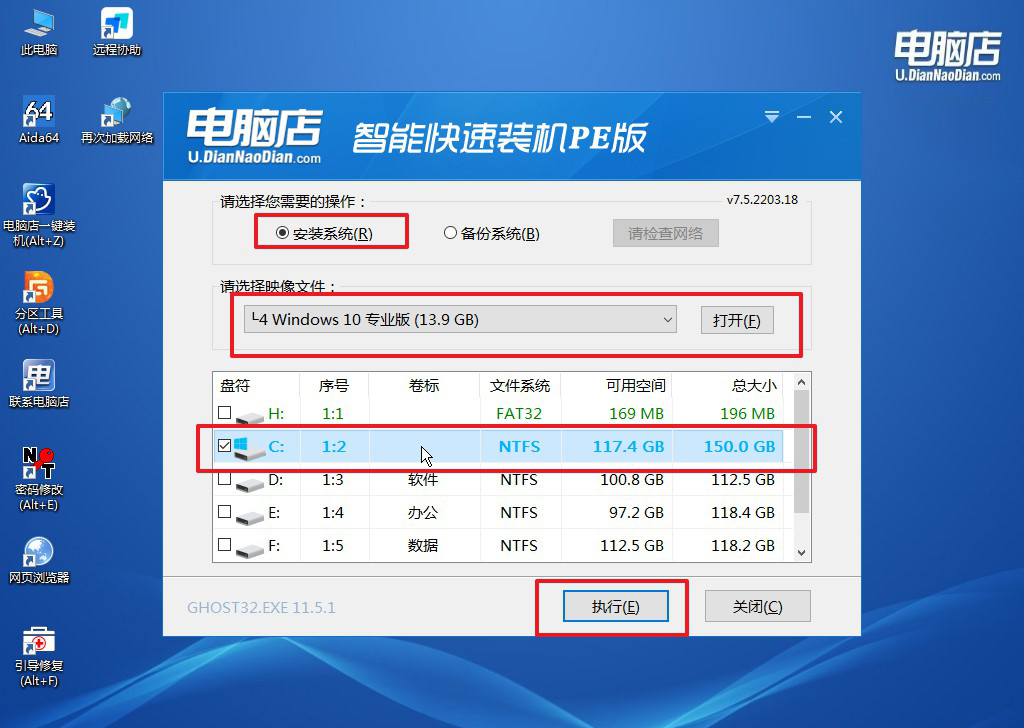
a.找到并打开一键装机的软件。在窗口中选择操作方式,打开win10的镜像,以及勾选系统盘,点击【执行】。
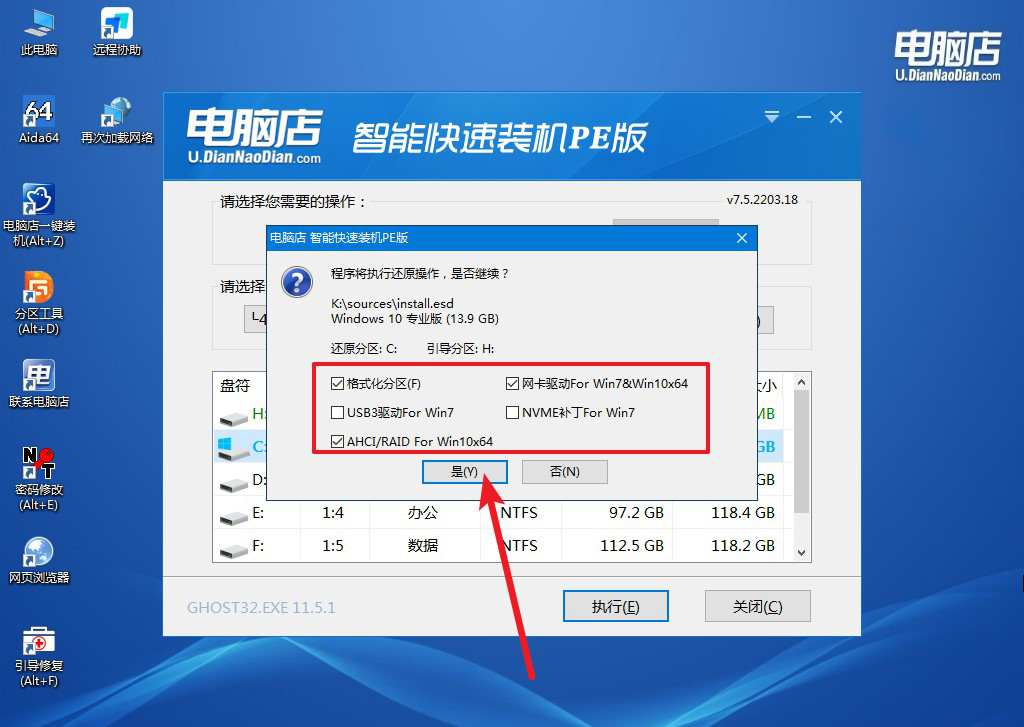
b.在还原窗口中,可默认设置直接点击【是】。
c. 勾选【完成后重启】,接下来就是等待安装完成了。
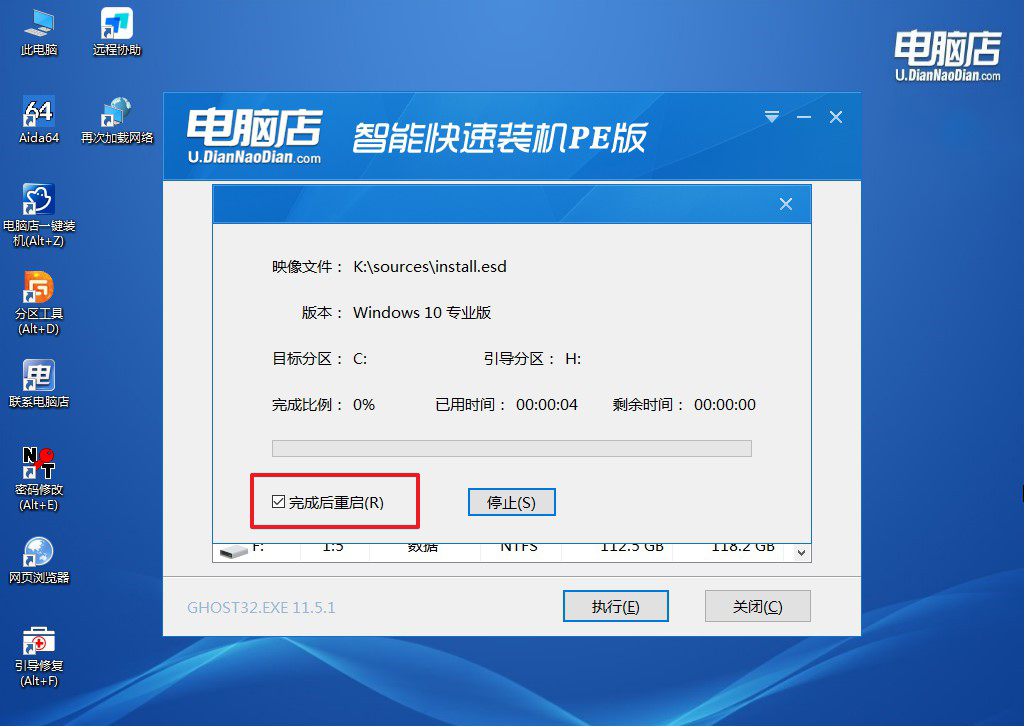
d. 等待安装部署完成,进入系统桌面。
四、重装系统相关内容
引导文件丢失如何从安装介质复制恢复?
1、用Windows安装U盘进入WinRE命令提示符,依次执行bootrec /fixmbr、bootrec /fixboot、bootrec /scanos、bootrec /rebuildbcd。前两条重建主引导记录和启动扇区,后两条扫描Windows安装并重建BCD,适用于MBR或UEFI的引导配置损坏。
2、UEFI+GPT环境下,为EFI分区分配盘符后用bcdboot从系统目录复制引导文件。在diskpart中list partition找到EFI分区(100–300MB,FAT32),select partition X后assign letter=Z;退出diskpart,执行bcdboot C:\Windows /s Z: /f UEFI,直接从C:\Windows复制EFI引导文件并重建BCD。
本文讲解了华硕开机重装系统,是不是觉得还挺简单的。笔记本通过U盘启动盘进入PE,再重新安装Windows系统,可以重新建立系统文件,解决部分由软件或系统损坏引起的问题。不过,如果是硬盘损坏、内存异常或者散热问题,单纯重新安装系统并不能让电脑恢复正常。