

如何重装电脑window系统中文版教程,重装系统中文界面教程
发布时间:2026-11-25 10:03:05

一、重装系统的工具
1、电脑型号:笔记本以及台式电脑所有型号均适用
2、系统版本:win10专业版
3、装机工具:电脑店u盘启动盘制作工具(进入u.diannaodian.com下载)
二、重装系统的准备工作
1、启动模式选择
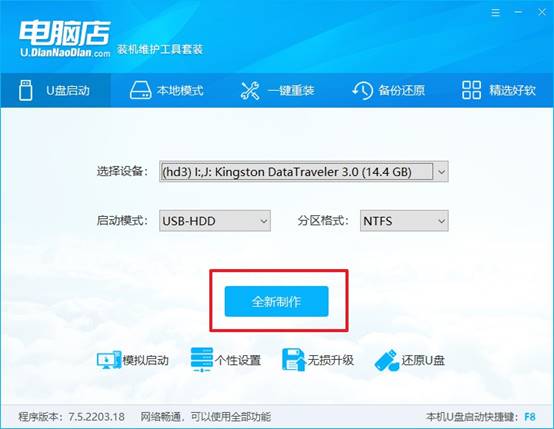
U盘的启动模式通常有两种:USB-HDD和USB-ZIP。USB-HDD因其更快的启动速度,通常被推荐作为首选。而USB-ZIP模式则适用于一些老旧的计算机(特别是2004年及之前的机型),提供更好的兼容性。在制作启动U盘时,选择适合您计算机的启动模式,确保系统安装顺利进行。
2、备份数据
在进行系统重装前,请务必备份所有重要文件,特别是系统分区内的数据。重装过程中,系统分区会被格式化,导致数据丢失。因此,提前保存关键文件是避免数据丢失的必要步骤。
3、获取Windows 10镜像
访问Windows 10下载页面:在微软官网上,可以通过搜索“Windows 10”或直接进入“Windows”版块找到下载链接。
选择版本和语言:根据需要选择相应的Windows 10版本(如家庭版、专业版、教育版等)和所需的语言(如简体中文、英语等)。确保所选版本与您的许可证密钥一致。
下载工具:微软提供一个“下载工具”(Download Tool Now),点击下载后,您可以通过该工具下载Windows 10镜像文件。
使用下载工具:下载工具启动后,根据提示操作,它会帮助您下载Windows 10系统镜像文件并制作启动盘。
三、重装系统步骤参考
1、制作u盘启动盘
a.进入电脑店的官网下载u盘启动盘制作工具,切换到【下载中心】,点击【立即下载】。

b.下载后解压,打开工具,插入u盘连接电脑。
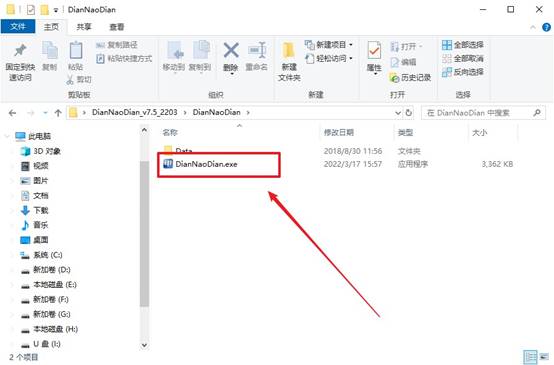
c.在界面中选择u盘设备,设置启动模式和分区格式,点击【全新制作】。设置如下图所示:
d.制作成功后会有弹窗提示,接下来大家就可以开始使用u盘启动盘了!
2、设置u盘启动盘
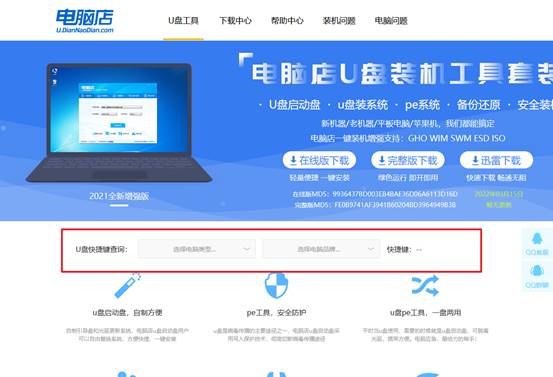
a.在电脑店官网首页,查询u盘启动快捷键,当然你也可以自行百度查询。
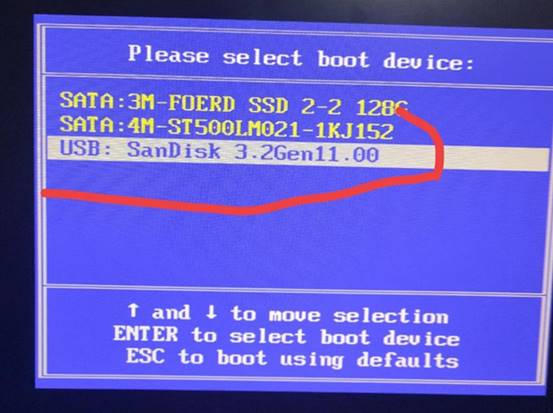
b.u盘插入电脑,重启后需要快速按下快捷键,建议重复按多几次。
c.进入优先启动项设置界面后,选择u盘选项,一般是带有USB字样的选项。
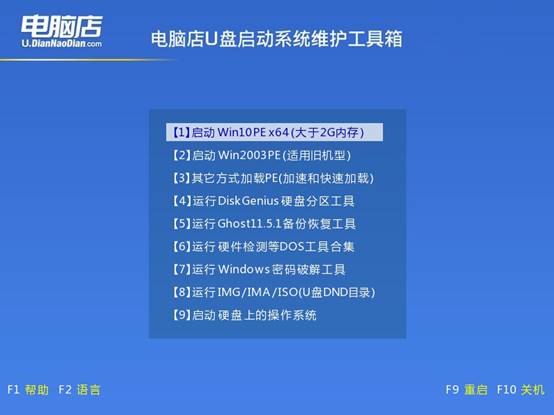
d.进入电脑店winpe界面后,如图所示,选择【1】进入pe系统桌面。
3、u盘装系统
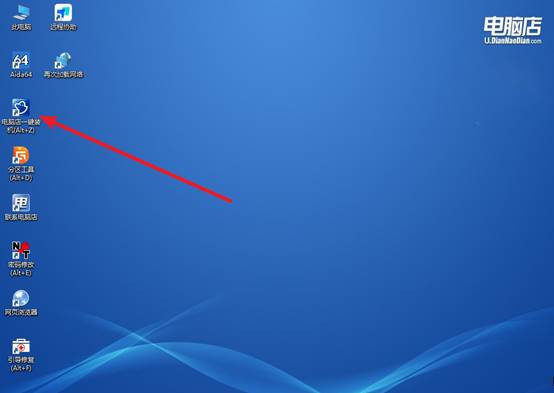
a.设置u盘启动后即可进入电脑店winpe,打开【电脑店一键装机】,如下图所示:
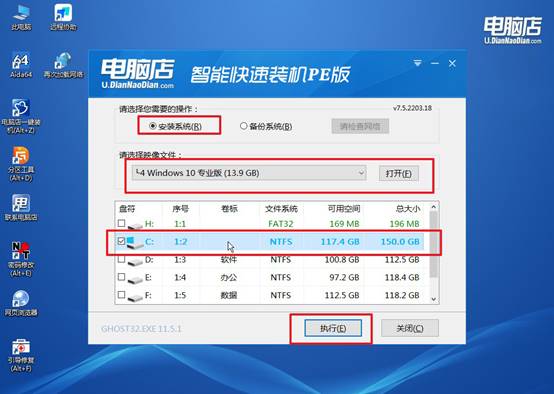
b.在界面中,根据提示完成重装前的设置,点击【执行】。
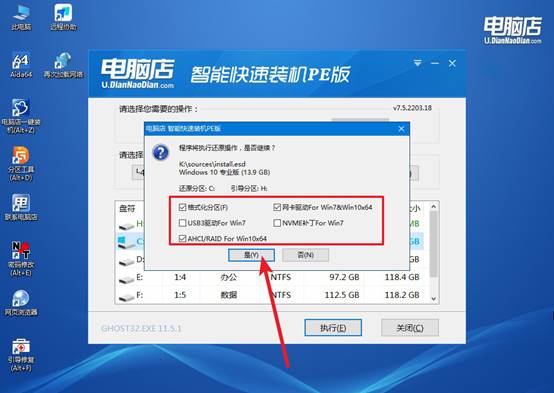
c.接下来会进入还原设置和系统安装阶段,记得安装好了之后重启电脑。
d、重启后电脑会进入系统部署阶段,等待几分钟即可进入系统桌面了!
四、重装win10后可能遇到的问题
集成声卡驱动更新后声音变调或出现回音,如何回退至原厂驱动版本?
1、在设备管理器中执行“回退驱动程序” 。按Win+X打开设备管理器,展开“声音、视频和游戏控制器”,右键当前音频设备→属性→“驱动程序”选项卡,点击“回退驱动程序”,选择任意原因后确认,重启电脑使旧版驱动生效。
2、若回退按钮灰色,卸载当前驱动后从电脑或主板品牌官网安装原厂版本。在设备管理器中右键音频设备→“卸载设备”,勾选“尝试删除此设备的驱动程序”,重启后系统会安装基础驱动;然后前往电脑或主板品牌官网,下载对应机型/主板型号的音频驱动(非通用版)手动安装,避免Windows Update推送的通用驱动再次导致问题。
就这样,我们完成了重装系统中文界面教程。如果希望直接安装中文界面,可以提前准备好对应的Windows中文版镜像,再通过U盘启动盘进入安装环境。安装过程中,注意选择简体中文作为安装语言,并根据电脑实际情况完成磁盘和系统版本的设置。