

u盘启动盘制作重装工具软件-好用u盘启动盘制作工具免费下载
发布时间:2026-11-25 10:03:19

一、u盘装系统所需工具
系统版本:win10专业版
装机工具:电脑店u盘启动盘工具,可从官网u.diannaodian.com下载制作工具
二、u盘装系统准备工作
1、在进行U盘系统安装之前,首要任务是确保重要数据的安全。操作系统重装过程中,系统盘(一般是C盘)上的所有数据都会被删除。
备份建议:将所有需要保留的文件整理到一个文件夹中,再进行备份操作;如果可能,使用双重备份方式:即备份到云存储和外部硬盘,这样可以防止单一备份方案失败。
2、U盘容量要求:选择至少8GB的U盘,以确保能够容纳操作系统镜像文件及必要的驱动程序。如果需要存储更多文件或备份,建议选择更大的U盘(16GB或更大)。
3、下载系统镜像文件:登录微软官网下载中心,选择需要的操作系统版本进行下载。下载完成后,确保检查镜像文件的完整性,避免文件损坏或篡改。
三、u盘装系统步骤
1、制作u盘启动盘
a. 在电脑店官网里,下载u盘启动盘制作工具,通过它来将u盘制作成pe启动盘。

b. 解压后打开该工具,插入u盘,点击【全新制作】即可。
注意事项:a.下载制作工具前将电脑上所有杀软关闭,避免误杀组件。b.u盘空间8GB以上为佳,且里面没有重要数据。
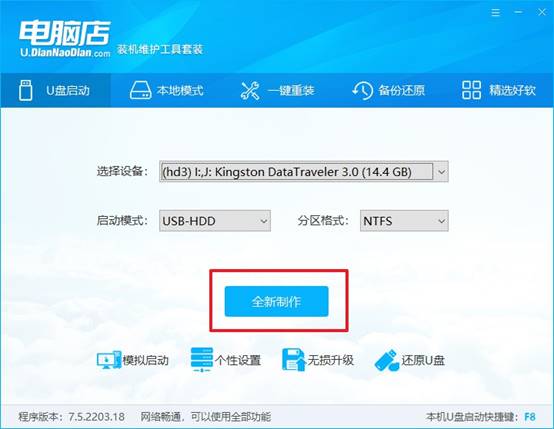
c.制作完成后,接下来需要下载系统镜像,一般推荐在msdn网站上下载,下载后将镜像保存在u盘启动盘或除系统盘以外的其他分区中。
2、设置进入u盘
a.查询电脑的u盘启动快捷键,输入类型和品牌即可查询到,也可参考如下的图片:
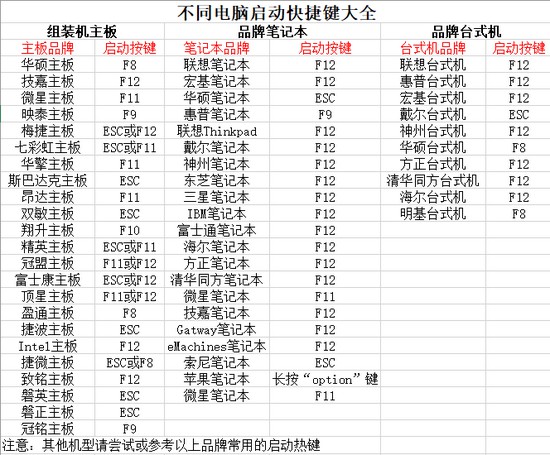
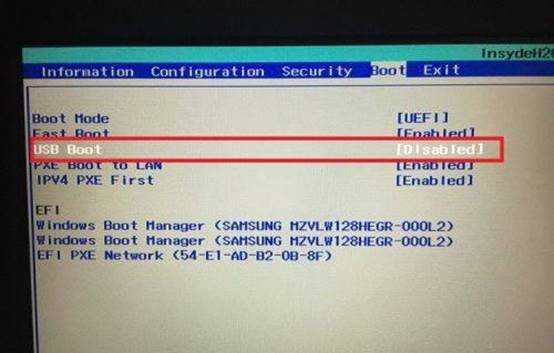
b. 重启后按下快捷键,进入优先启动项设置界面后,选择u盘回车。
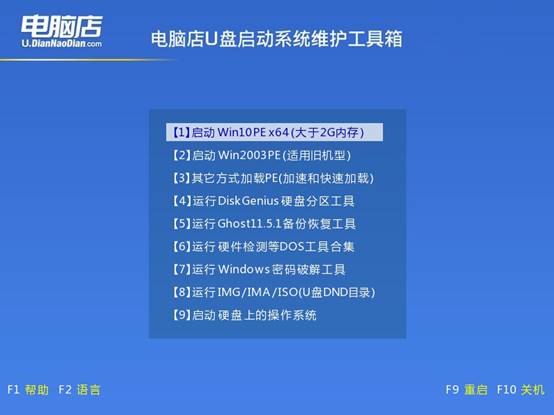
c. 进入到电脑店winpe主菜单,选择【1】启动win10PEx64(大于2G内存)后回车。
3、u盘装系统
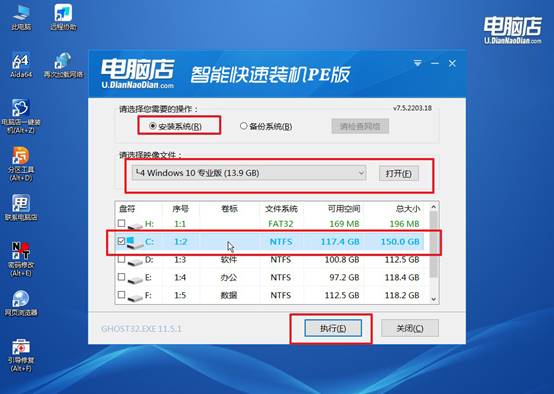
a.在桌面打开电脑店一键装机软件,如图所示,选择镜像和系统分区,点击【执行】即可开始安装。
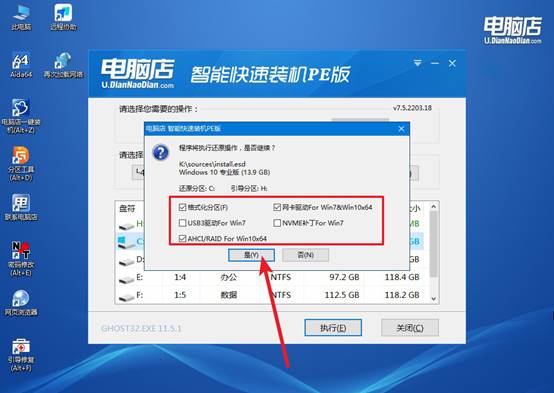
b.在一键还原窗口中,默认设置点击【是】即可。
c.接下来等待安装,完成后重启就可以进入系统了!
四、U盘重装系统相关问题
文件夹权限继承出现混乱,如何重置所有子文件夹的权限继承?
1、使用icacls /reset /T /C /Q递归重置为目标父文件夹的继承权限。以管理员身份打开命令提示符,执行:icacls "文件夹完整路径" /reset /T /C /Q。/reset将子对象权限重置为从父文件夹继承,/T递归处理所有子文件夹和文件,/C忽略错误继续,/Q安静模式不显示成功信息。
2、重置前先取得所有权,避免因权限不足中断。如果icacls因当前账户不是所有者而报“拒绝访问”,先执行takeown /f "文件夹路径" /r /d y取得该目录树的所有权,再运行上述icacls /reset命令,确保重置能够覆盖所有子对象。
通过这些步骤,你就能学会好用u盘启动盘制作工具免费下载的操作了。重装系统,准备一款操作简单、来源可靠的工具,会省去不少摸索时间。例如电脑店u盘启动盘就会是比较常见的选择,制作方式和附带功能各有不同。不过,下载时也要留意软件的官方网站,避免不明来源。