

电脑怎样重新做系统,如何给电脑重新做系统
发布时间:2026-11-25 10:04:00
如何给电脑重新做系统?大家也要明白,制作启动盘和重装系统是两个前后衔接的环节,不能只完成前面的制作,就认为已经可以直接安装Windows了。首先需要准备一个容量合适、能够正常读写的U盘,再下载电脑店启动盘制作工具,将U盘制作成启动介质。完成之后,还要准备好需要安装的系统镜像,并根据电脑的品牌和型号,了解快捷键。下面就来看看如何给电脑重新做系统。

1、一个8GB或以上的空白u盘
2、系统镜像:Windows镜像即可
3、装机工具:从电脑店官网u.diannaodian.com,下载u盘启动盘制作工具
二、重装系统前的准备
1、下载系统镜像文件
访问 微软网站,找到【操作系统】分类,挑选所需的系统版本后,点击下载链接,并使用下载工具将镜像文件下载到本地。
2、创建电脑店 u 盘启动盘
使用电脑店 u盘启动盘制作工具,只需一键操作即可完成制作。具体操作步骤可参考以下教程,帮助大家快速上手。
三、重装系统详细步骤
1、制作u盘启动盘
a.在电脑店官网中,切换到下载中心,点击【立即下载】,即可下载电脑店,这一制作启动盘所需的工具。

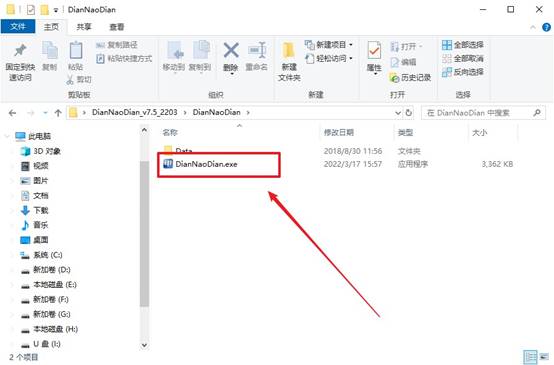
b.插入u盘,打开下载好的制作工具。
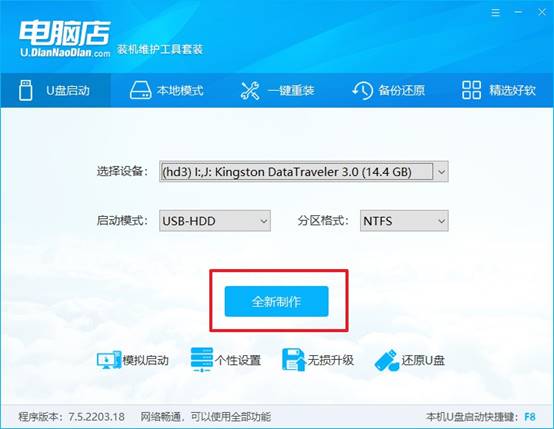
c.默认设置,点击【全新制作】。
d.u盘启动盘制作完毕后,电脑会弹出提示框弹出,你可以点击【是】查看教程,也可以点击【否】关闭页面。
2、设置u盘启动
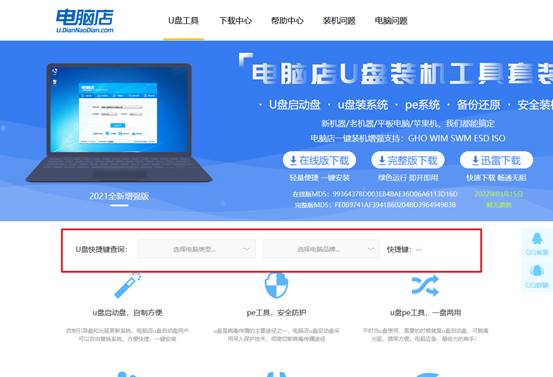
a.在电脑店官网首页查询u盘启动快捷键,如下图所示:
b.插入u盘后重启,等待屏幕出现画面,按下快捷键进入优先启动项设置界面。
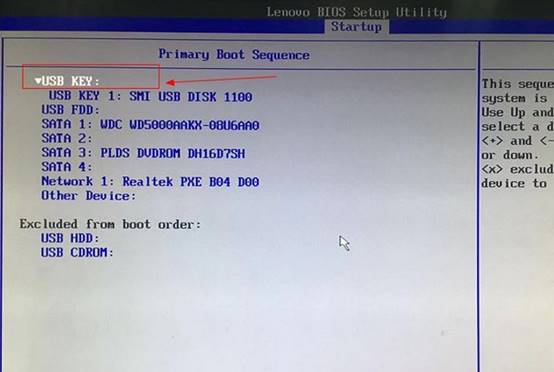
c.在窗口中,移动光标选择u盘启动为第一启动项,之后按F10键保存并且重启电脑即可。
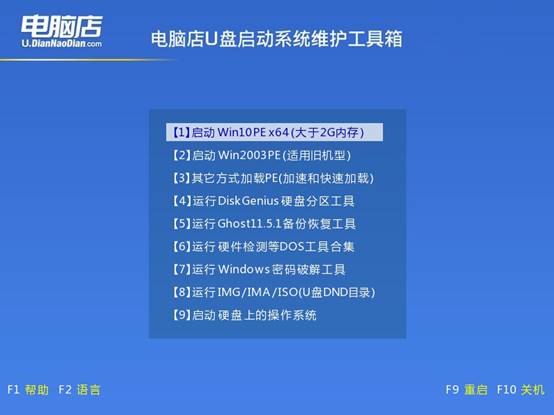
d.此时就会进入电脑店主菜单,选择【1】这一选项后回车。
3、u盘装系统
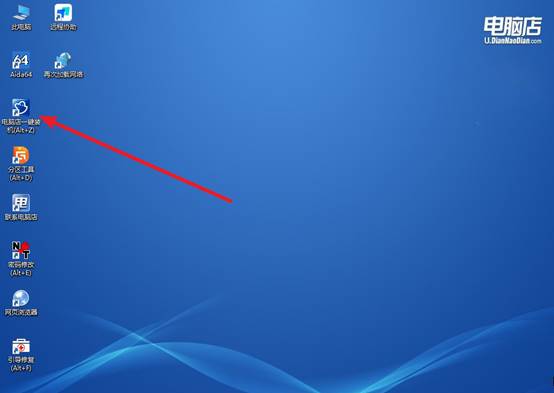
a.设置完电脑店主菜单后进入winpe,找到并打开一键装机的软件。
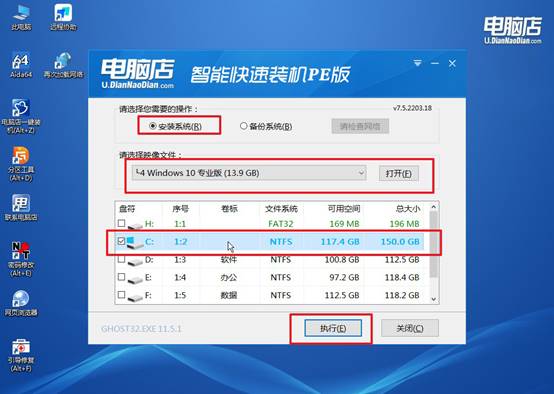
b.在窗口中选择操作方式,打开win10的镜像,以及勾选系统盘,点击【执行】。
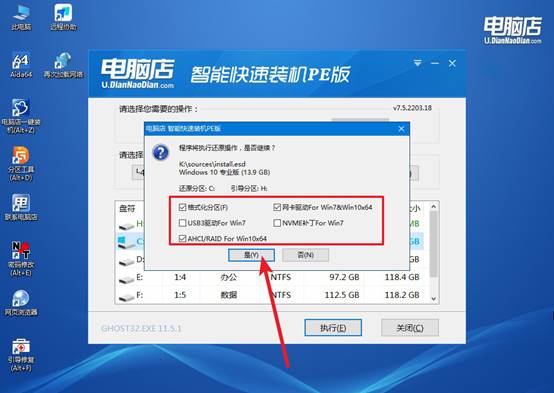
c.在还原窗口中,默认设置点击【是】。接着勾选【完成后重启】,等待安装即可。
d.之后会重启电脑,我们稍等一会就可以进入win10系统了。
四、重装系统可能出现的问题
显卡最多支持三屏输出但第四个显示器无信号,如何检查显卡输出接口共享带宽?
1、确认显卡各输出接口是否存在带宽共享或像素时钟上限。部分NVIDIA GeForce显卡(30/40系列)的每个I/O端口存在像素时钟上限(约1335 MHz) ,若第四台显示器的分辨率/刷新率需求超过该端口剩余带宽,即使接口数量足够,也可能无信号。尝试将第四台显示器降为1080p/60Hz,或换用像素时钟需求更低的显示器测试。
2、检查接口组合是否共享内部通道。部分显卡的某些接口(如相邻的DP和HDMI)可能共享同一显示管道或带宽,同时使用高分辨率显示器时,后接入的屏幕可能被牺牲。查阅显卡手册,尝试调整接口分配,将高需求显示器接到不同组的接口上,或暂时断开其他屏幕以确认第四屏是否可单独点亮。
就这样,我们完成了如何给电脑重新做系统的操作。注意,你需要通过快捷键,等电脑成功从U盘启动,进入PE环境之后,才能继续进行系统安装。看起来环节不少,但只要提前了解每一步的作用,按照正确的顺序操作,就不会显得特别复杂,你可以快速学会系统重装。