

联想小新bios怎么进入u盘启动重装,联想笔记本进u盘系统重装
发布时间:2026-11-25 10:04:13

一、u盘装系统所需工具
1、电脑品牌: 联想
2、系统版本:windows 10专业版
3、装机工具:电脑店u盘启动盘工具,官网下载合适的软件版本制作即可
二、u盘装系统准备工作
1、在使用U盘进行系统安装之前,检查U盘的完整性。可以使用磁盘检查工具(如 Windows 自带的 CHKDSK 或第三方工具 H2testw)运行测试,排查是否存在坏道或其他问题。
2、安装操作系统前,需要根据实际需求选择正确的版本:不同版本(如家庭版、专业版)功能和硬件要求各不相同。
如不确定选择哪个版本,可以查阅操作系统的官方文档,或咨询设备制造商和技术支持团队,获取专业建议。
三、u盘装系统教程
1、制作u盘启动盘
a.百度搜索【电脑店】进入官网,将栏目切换到【下载中心】,点击【立即下载】,即可下载u盘启动盘制作工具。

b.下载之后解压,插入一个8G以上的u盘,双击打开电脑店的程序。
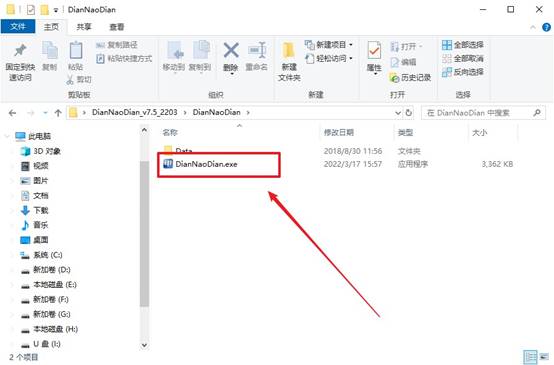
c.工具会自动识别u盘,默认【启动模式】和【分区格式】,点击【全新制作】。
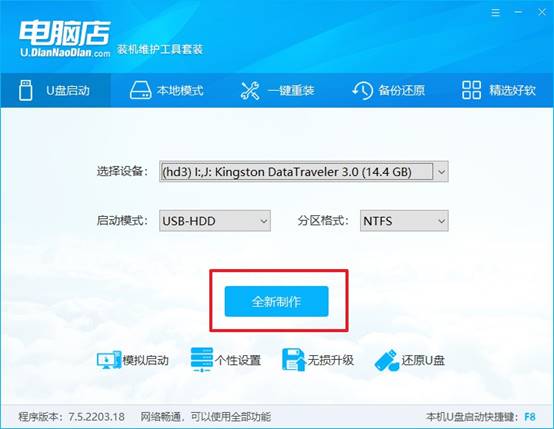
d.等待制作,完成后会有提示框提示。
2、设置u盘启动
a.在电脑店首页,输入重装电脑的相关信息,查询u盘启动快捷键。
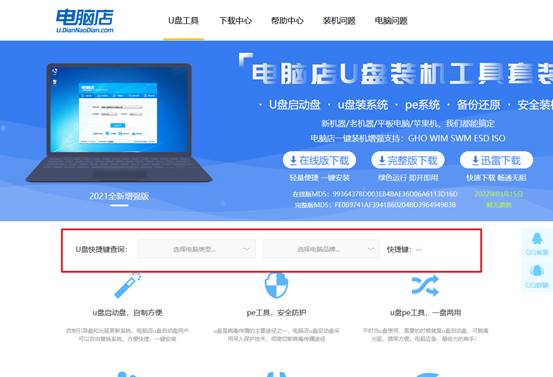
b.接下来将u盘启动盘连接电脑,重启,启动后迅速按下查询到的快捷键。
c.进入优先启动项设置界面后,选中u盘启动,最后回车进入下一步。
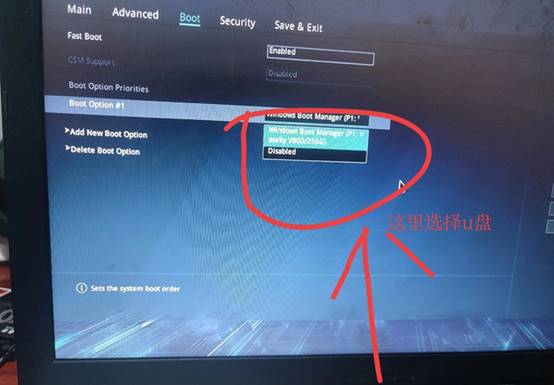
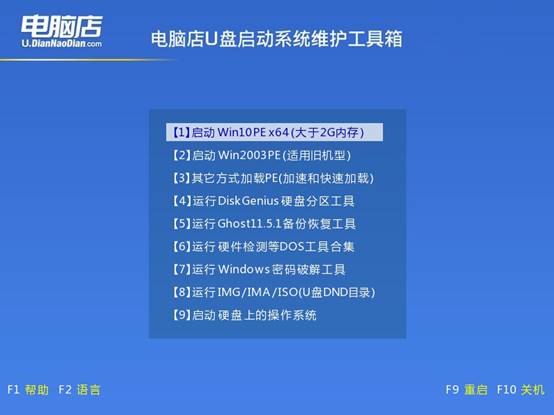
d.接着电脑会自动重启,进入到电脑店winpe主菜单,选择第一个选项回车即可。
3、u盘装系统
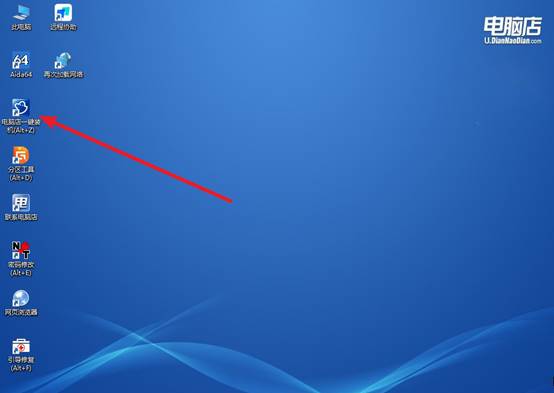
a.u盘启动后即可进入电脑店winpe,双击打开【电脑店一键装机】。
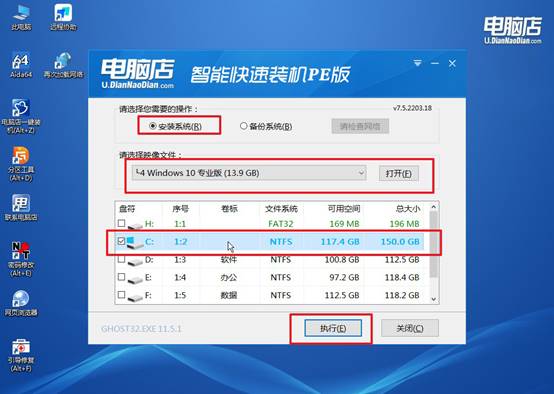
b.在界面中,根据下图所示的提示,选择操作方式、镜像文件以及系统盘符,点击【执行】。
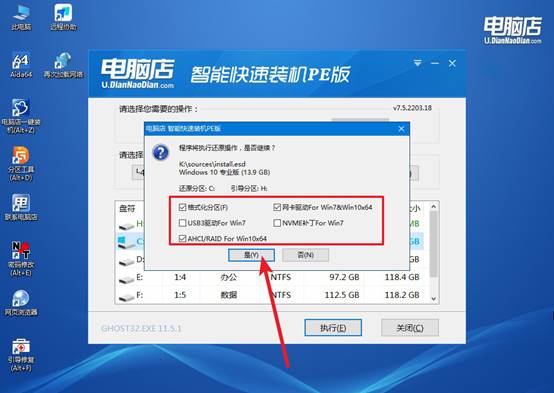
c.在还原操作中,可默认选项,点击【是】,接下来会自动安装系统。
d.等待安装完成,重启后即可进入win10系统。
四、重装后可能遇到的问题解决方法
显卡驱动异常导致开机黑屏怎么进入安全模式?
1、强制关机三次触发WinRE,从“启动设置”进入安全模式。开机看到Windows徽标时按住电源键强制关机,重复2–3次,第四次启动进入恢复环境;依次选择“疑难解答→高级选项→启动设置→重启”,重启后按F4或数字4进入安全模式。
2、在登录界面按住Shift点击“重启”,进入高级启动后选择安全模式。若能进入登录界面,按住Shift键的同时点击屏幕右下角的电源按钮并选择“重启”,系统会进入恢复环境,后续路径与强制关机触发的一致,选择“启动设置”后按F4进入安全模式。
好啦,联想笔记本进u盘系统重装就分享到这里了。一般来说,可以先尝试开机时连续按F12,部分机型需要使用Fn+F12,进入启动菜单后选择对应的U盘设备。如果需要调整BIOS设置,可以尝试Fn+F2进入BIOS,部分机型也支持通过Novo按键进入。