

电脑重装机教程图解,重装电脑步骤图解大全
发布时间:2026-11-27 10:05:28

1、一个8GB或以上的空白u盘
2、系统镜像:Windows镜像即可
3、装机工具:电脑店u盘启动盘,点击“下载中心”跳转下载)
二、重装系统前的准备
1、备份要覆盖C盘并留多重副本:C盘会被格式化,桌面、下载、文档、微信聊天记录、浏览器书签密码都在C盘。其他分区通常不受影响,但误操作也可能丢。至少备份到移动硬盘+云端+另一台设备,别只靠一个U盘。无法开机可拆硬盘接别的电脑备份。
2、提前备好离线驱动并按顺序装:重装后若缺网卡驱动会无法联网。动手前到品牌官网按型号下载有线/WiFi网卡驱动存U盘。安装顺序:网卡→芯片组→显卡→声卡→触控板/蓝牙等外设。芯片组是底层基础,必须在显卡声卡前;每个驱动装完按提示重启,关键驱动别依赖第三方一键安装。
三、重装系统详细步骤
1、制作u盘启动盘
a.访问电脑店官网并进入下载中心,点击【立即下载】按钮,下载制作启动盘所需的工具。

b.插入U盘后,运行已下载的启动盘制作工具,准备开始制作。
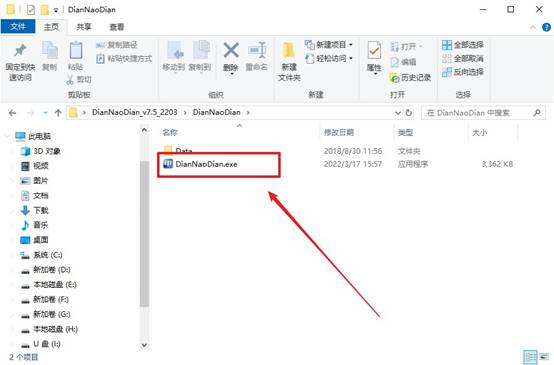
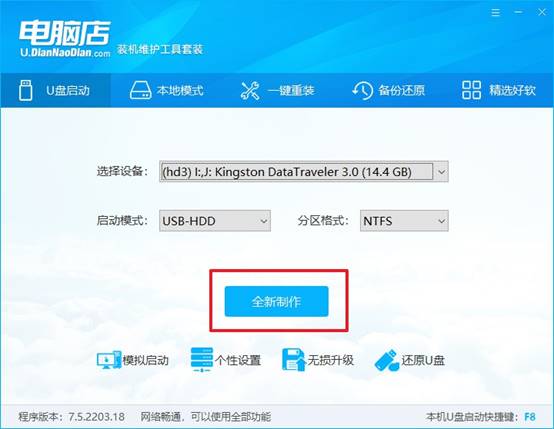
c. 如图所示,默认设置并点击【全新制作】即可。制作过程中,工具会自动格式化U盘并写入必要的启动文件。
d. 完成制作后,工具会弹出提示框,你可以选择【是】查看相关教程以了解更多细节,或者点击【否】关闭提示框。
2、设置u盘启动
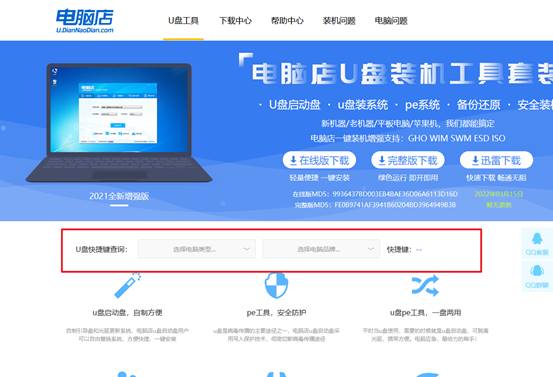
a.在电脑店官网,查找并确认电脑对应的u盘启动快捷键,输入电脑的品牌或型号,官网会提供准确的快捷键信息。
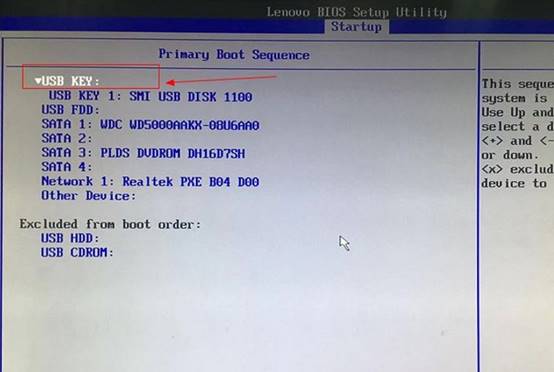
b.插入U盘后重启电脑,启动画面出现时,按下快捷键进入启动项设置界面。
c.在启动项界面,使用箭头键将光标移至U盘启动选项,并设置为第一启动项,按F10保存设置,并重启电脑。
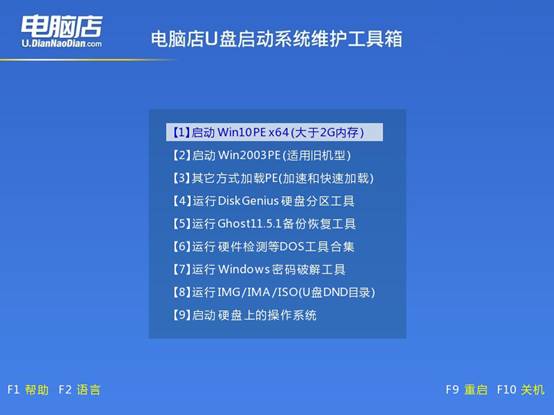
d.电脑重启后,系统将自动进入电脑店主菜单,选择【1】选项并按回车键继续。
3、u盘装系统
a.通过上面的操作,电脑将自动加载WinPE环境,进入桌面后,找到并打开“一键装机”软件准备操作。
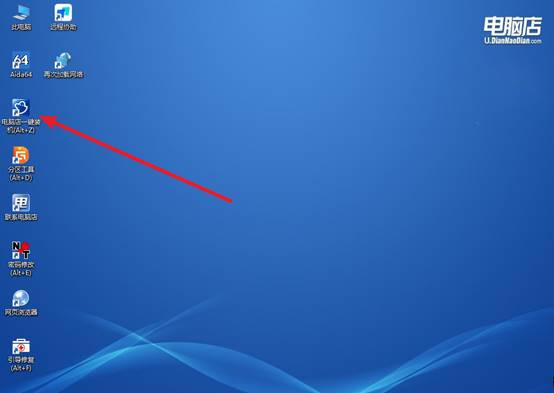
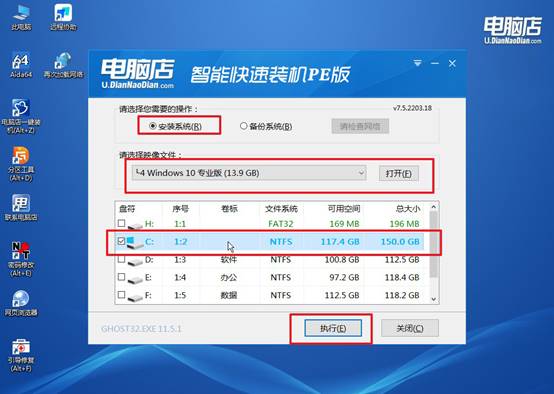
b.在一键装机窗口中,选择操作系统镜像文件(例如Win10镜像),勾选目标安装盘符C盘,确认后点击【执行】开始安装。
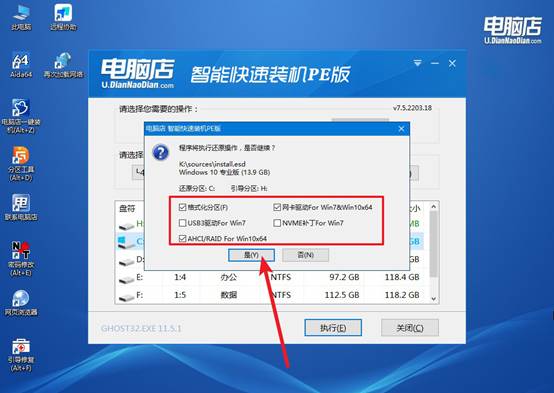
c.在弹出的还原窗口中,保持默认设置,点击【是】进行确认,并勾选【完成后重启】选项。
d.安装完成后,电脑将自动重启,并进入新的操作系统界面。稍等片刻,系统将正常启动,你就可以开始使用全新的操作系统了。
四、系统可能出现的问题
开启硬件预取后游戏掉帧关闭后稳定如何选择?
1、以实际测试结果为准,优先选择关闭后稳定的配置:硬件预取没有通用的“开启一定更好”或“关闭一定更好”的规律,不同游戏和硬件组合的表现差异很大。既然在你的平台上关闭后游戏稳定、开启后掉帧,就应保持关闭,优先保证游戏体验的稳定性。
2、关闭硬件预取时,可同时禁用Prefetch和SysMain(Superfetch)相关服务,避免系统反复尝试预加载:在注册表 HKEY_LOCAL_MACHINE\SYSTEM\CurrentControlSet\Control\Session Manager\Memory Management\PrefetchParameters 中,将 EnablePrefetcher 设为 0(禁用预取),并可将 EnableSuperfetch 也设为 0;同时在 services.msc 中将 SysMain 设为“禁用”,从系统层减少与预取相关的后台I/O争用。
上面的操作,就是重装电脑步骤图解大全了。电脑店u盘启动盘的主要作用是帮助电脑从U盘进入一个独立的维护环境,之后再使用里面的安装工具处理系统。至于系统镜像,则是另外准备的安装文件,不能把制作启动盘和下载系统镜像当成同一件事。