

联想小新怎么装win11系统-联想小新如何装win11系统
发布时间:2026-11-27 11:10:00
摘要:联想小新怎么装win11系统,其实没想象中那么玄。电脑用久了开始转圈、蓝屏、开机等半天,重装一次往往比修半天还快。我同事那台小新Pro16卡到打字都延迟,做完U盘启动盘进PE,二十来分钟就恢复了刚买时候的顺滑。准备工作和容易踩坑的地方下面都写清楚了,跟着点就行。
一、U盘装系统工具
系统版本:win11 64位 专业版(22H2)
装机工具:电脑店u盘启动盘制作工具
装机品牌:联想小新 Pro16 / Air14 / Air15
二、U盘装win11系统注意事项
1、先把C盘、桌面、下载文件夹里的东西挪到D盘或移动硬盘。装系统只动C盘,但手滑选错盘就麻烦了。
2、U盘容量8G起步,制作过程会整个格式化,里面有东西先拷出来。
3、小新这类轻薄本大多没有网口,装完万一没WiFi,要提前把无线网卡驱动存到U盘根目录。
4、进BIOS之前先关掉BitLocker,不然装完开机会卡在恢复密钥那一屏。
5、全程插着电源,别指望电池,还原到一半断电容易把分区搞坏。

三、U盘装win11系统步骤
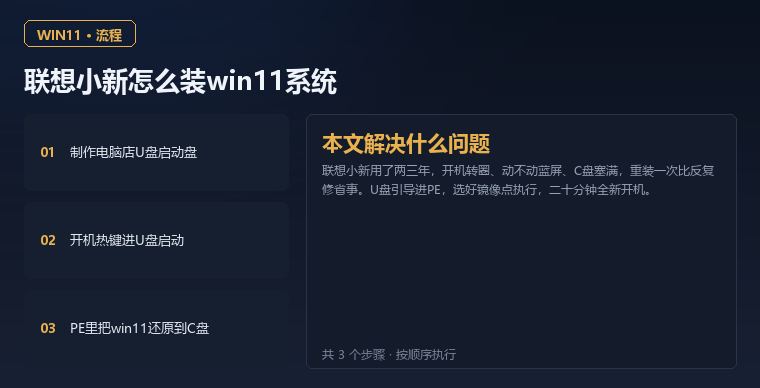
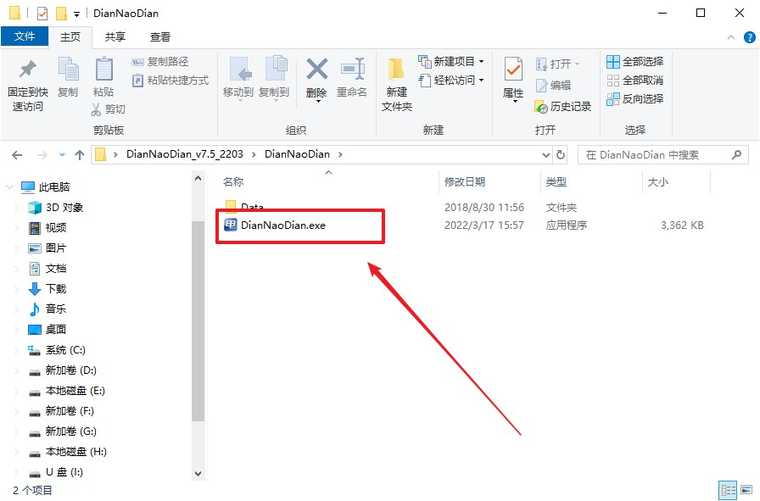
第一步:打开电脑店官网,进下载中心点【立即下载】,装好之后插入U盘,软件会自动识别。
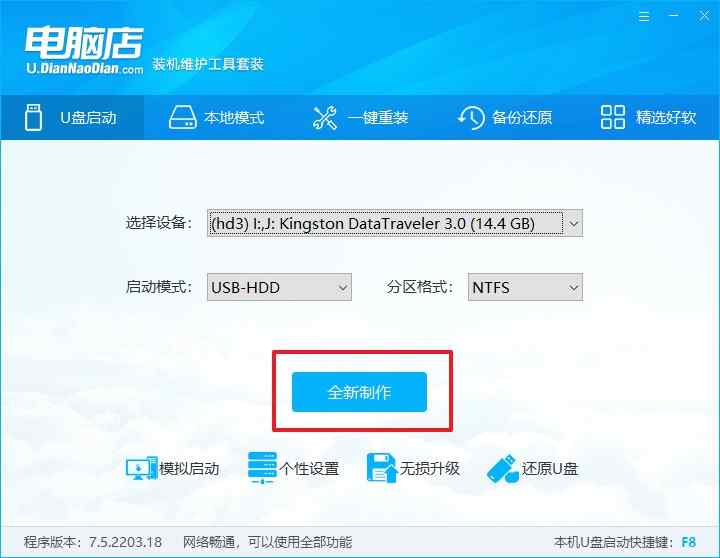
第二步:默认设置不用改,直接点【全新制作】,等进度条走完,提示成功就说明启动盘做好了。
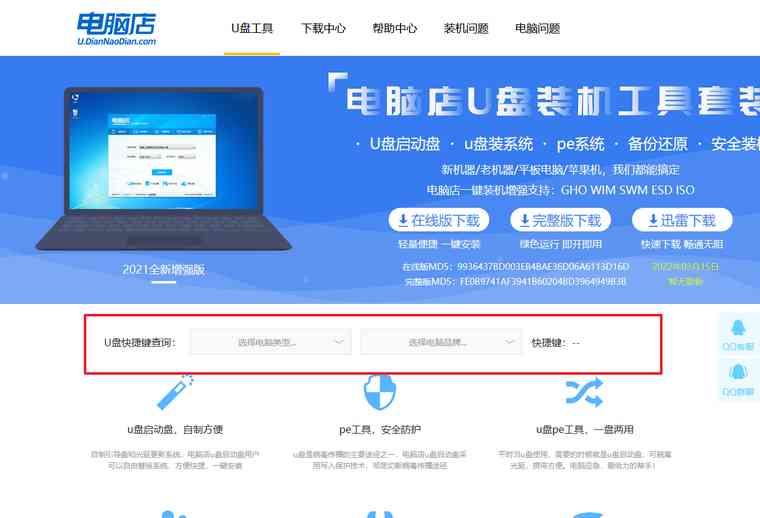
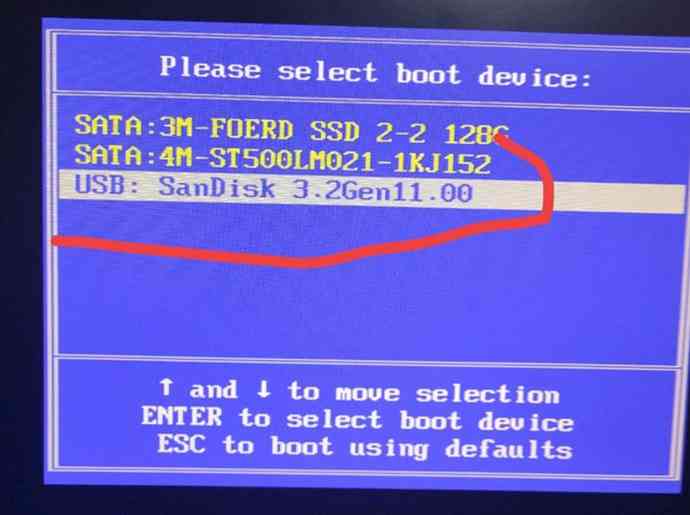
第三步:查一下小新的启动热键,联想一般是F12或者Fn加F12,开机连着按,调出启动菜单后选U盘。
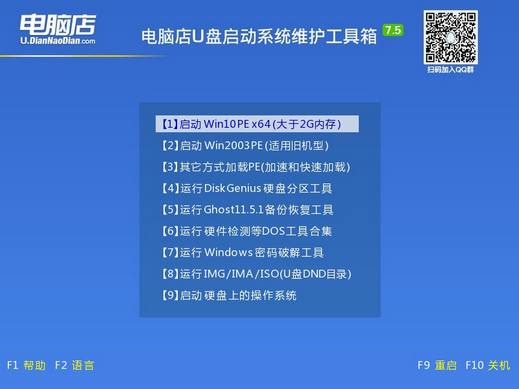
第四步:进到电脑店主菜单,光标停在【1】上按回车,进入win11的PE桌面。
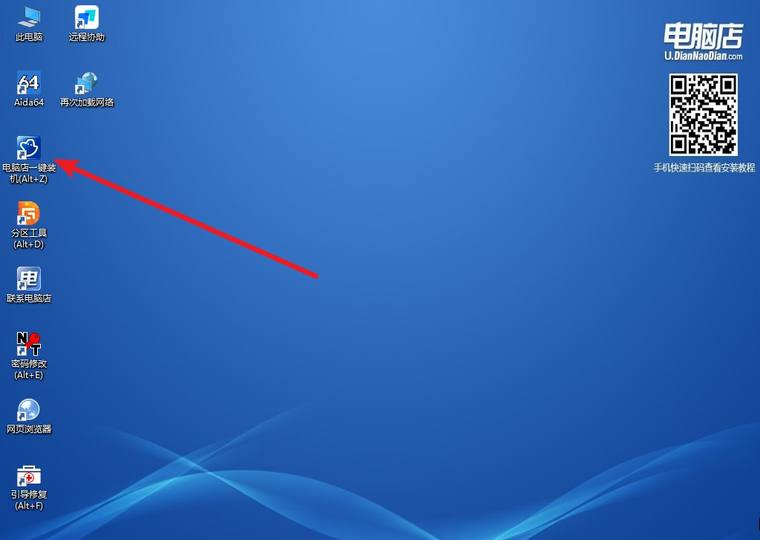
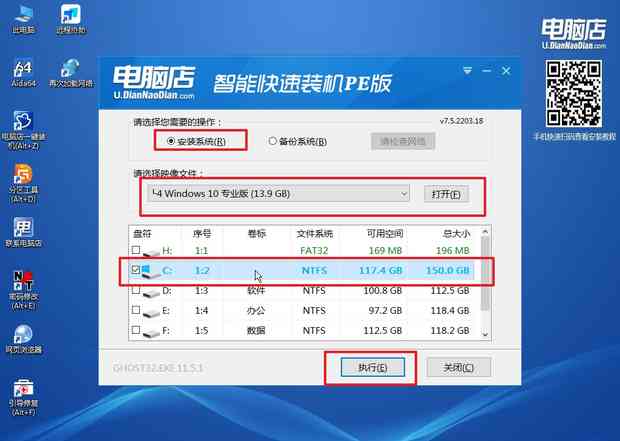
第五步:桌面上打开一键装机,镜像选win11的install.wim,目标盘选C盘,点【执行】。
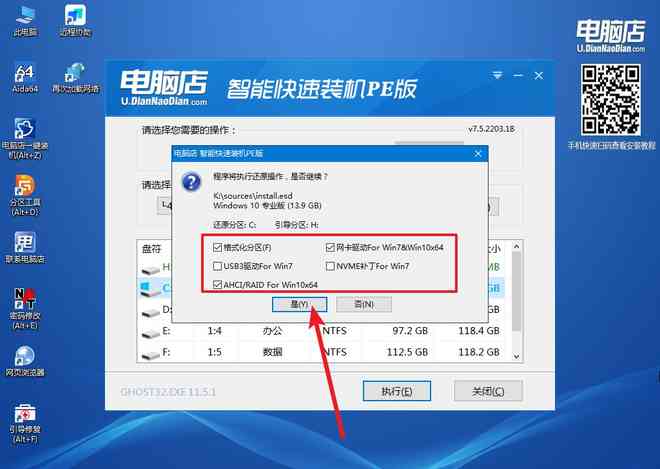
第六步:弹出还原确认窗口,默认设置点【是】,勾上完成后重启,然后就可以去泡杯茶了。
第七步:还原完成自动重启,第一次开机会走win11的初始化向导,区域、键盘、联网、账户按提示填。
第八步:进桌面后先装网卡和显卡驱动,再跑一次Windows更新,系统就齐活了。
四、u盘装win11系统常见问题
问:装完win11触控板和指纹没反应怎么办?
答:小新的触控板走的是I2C接口,PE里不带这个驱动。进系统后去联想官网按型号下载触控板驱动装上,指纹同理,装完重启一次就好。
问:右下角没有WiFi图标,只有个小地球?
答:九成是无线网卡驱动没装。用手机USB共享网络先给电脑联网,或者把驱动提前放U盘里,装完立刻就有WiFi。
问:能不能只重装系统、保留我的文件?
答:PE还原是清空C盘再写入,C盘里的东西留不住。想保资料得用系统自带的“重置此电脑”并勾选保留个人文件,但速度慢很多,遇到系统严重损坏时还不一定能成功。
总结:联想小新装win11真不是什么技术活,无非是做一个U盘启动盘、进PE点几下、等它自己跑完。真正容易翻车的地方全在准备阶段:资料没备份、驱动没存、BitLocker没关。这几步做好了,剩下就是耐心等。装完把常用软件一次配齐,用起来跟新机没区别。