

惠普笔记本怎么u盘装win10系统-惠普笔记本如何u盘装win10系统
发布时间:2026-11-29 06:30:00
摘要:惠普笔记本怎么u盘装win10系统,说白了就三步:做个启动盘、从U盘进PE、把镜像还原到C盘。惠普多出来的手续全在启动这一环,菜单键是F9不是F12,BIOS里Secure Boot不关,PE根本起不来。星系列、战66、光影精灵,热键还各有各的脾气。下面按惠普的实际界面走一遍。

一、U盘装系统工具
系统版本:win10 64位 专业版(22H2)
装机工具:电脑店u盘启动盘制作工具
装机品牌:惠普 星14 / 星15 / 战66 / 光影精灵
二、U盘装win10系统注意事项
1、惠普的启动菜单是F9,不是满大街的F12。早几年的机型要先按Esc进一个菜单再选,按错了只会停在那儿,不丢数据但白等一轮。
2、惠普的BIOS是InsydeH2O那一套,Secure Boot藏在Security或者Boot Options里,不开这个开关关掉,PE启动项压根不出现。
3、部分机器开了HP Sure Start,改完BIOS不保存直接重启,会被自动还原成出厂设置,改一项就按一次F10。
4、星14、星15这类电池内置,底盖不带快拆,装系统全程插着电源,别指望电池扛完。
5、出厂自带的恢复分区占十几G,重新分区会连它一起清掉。想留原厂系统就先用移动硬盘做个备份镜像,别嫌麻烦。

三、U盘装win10系统步骤
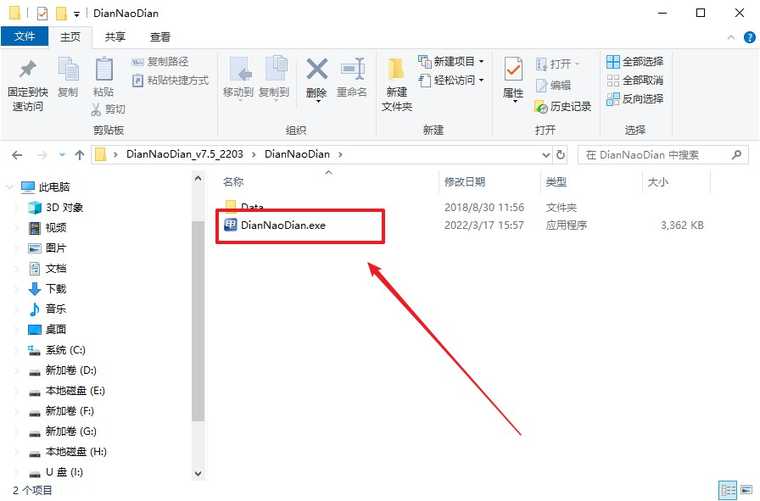
第一步:找台能用的电脑,插上8G以上的U盘,打开电脑店官网进【下载中心】点【立即下载】。
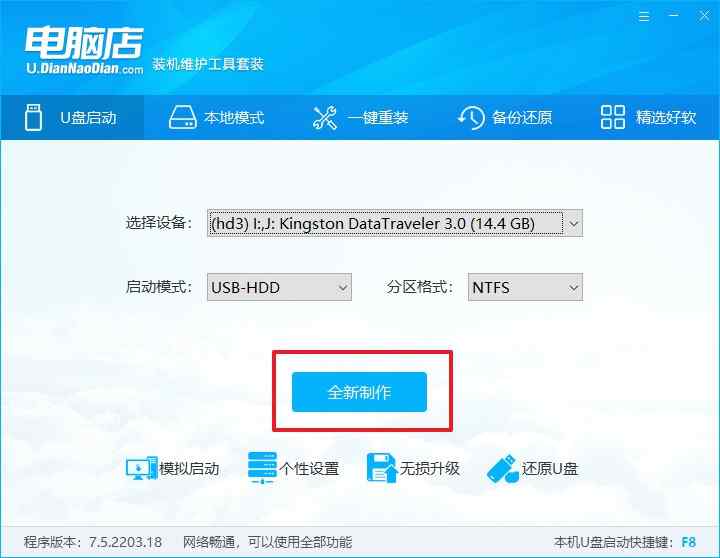
第二步:装好工具打开,软件自己认出U盘,默认设置不用动,直接点【全新制作】。
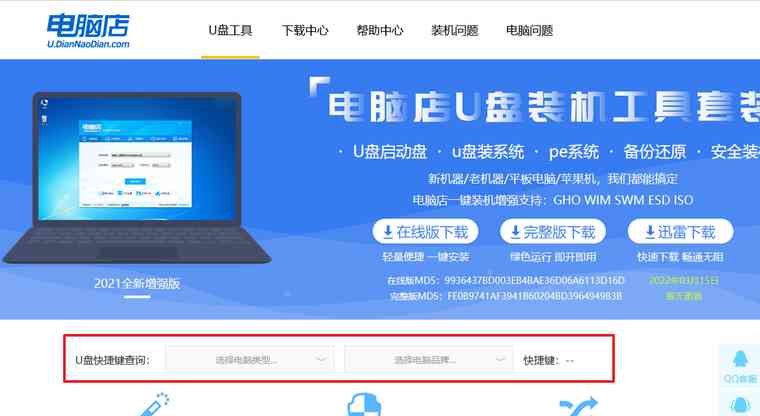
第三步:格式化提示点【确定】,等三五分钟,弹出制作成功就说明盘好了。
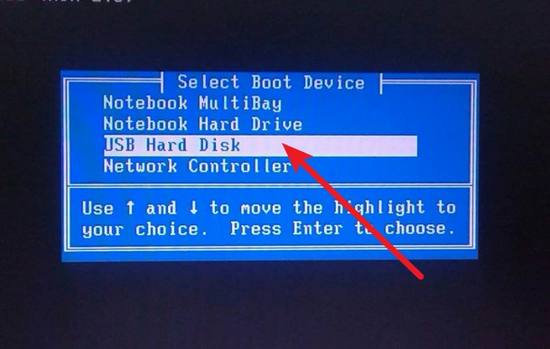
第四步:U盘插到惠普本上,开机连按F9,在启动菜单里选带USB字样的那一项回车。
第五步:进PE之前先按F10进BIOS,Security页把Secure Boot改成Disabled,F10保存退出。
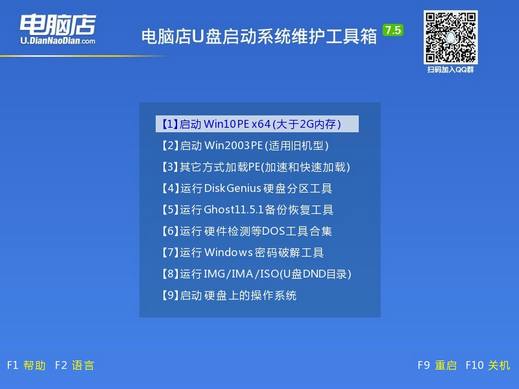
第六步:再次从U盘启动,进电脑店主菜单,光标停在【1】回车,等PE桌面加载出来。
第七步:打开分区工具,确认硬盘认到了,要留的文件先拷到移动硬盘,再核对C盘容量。
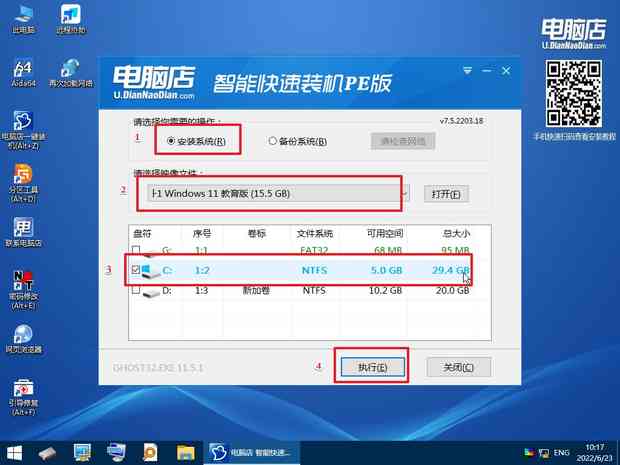
第八步:打开一键装机,镜像选win10的install.wim,目标盘C盘,点【执行】;还原窗口点【是】并勾上完成后重启,进系统再补网卡和显卡驱动。
四、u盘装win10系统常见问题
问:按F9一点反应没有,直接进系统了?
答:按晚了。惠普的窗口期很短,开机一亮屏就得连按,不是点一下。也可以进BIOS把USB启动调到第一位,省得每次抢时间。
问:启动菜单里根本没有U盘这一项?
答:Secure Boot没关,或者U盘做成了Legacy模式而机器只认UEFI。回BIOS关掉Secure Boot,做盘时选UEFI加GPT重做一次。
问:装完触摸板不能双击,手势也没了?
答:惠普的触摸板是Synaptics或者Elan的,win10自带的驱动只能点点。去官网按型号下触摸板驱动装上,手势才回来。
总结:惠普装win10,真正卡人的是F9和Secure Boot这两处。热键记错,白重启;安全启动没关,U盘插着也进不去PE。这两样过了,剩下的还原流程跟别的牌子没区别。装完记得补触摸板和网卡驱动,不然用起来总觉得哪儿别扭。