

戴尔笔记本怎么u盘装win11系统-戴尔笔记本如何u盘装win11系统
发布时间:2026-11-29 06:33:00
摘要:戴尔笔记本怎么u盘装win11系统,难的不是还原那几步,是前面两个开关。戴尔出厂常把硬盘设成Raid On,PE里直接看不到盘;win11又卡着TPM2.0,得手动把PTT打开。灵越、成就、游匣都是这一套BIOS,界面看着不一样,位置差不多。把这两处改对,后面就是普通流程。

一、U盘装系统工具
系统版本:win11 64位 专业版(23H2)
装机工具:电脑店u盘启动盘制作工具
装机品牌:戴尔 灵越14 / 灵越15 / 成就 / 游匣G15
二、U盘装win11系统注意事项
1、戴尔的启动菜单是F12,一次性菜单,用完就失效。开机看到Dell标志就连着按,别等系统转圈。
2、Storage页里的SATA Operation默认是Raid On,这是PE认不到硬盘的头号原因,改成AHCI再进。
3、改成AHCI之后原来的系统会起不来,这是正常的。反正要重装,别来来回回改着玩。
4、win11要求TPM2.0,戴尔在Security页,Intel平台叫PTT,AMD平台叫fTPM,勾上就行。
5、新机型BIOS里有Enable Legacy Option ROMs这一项,装win11要关掉,只留UEFI,开着容易引导混乱。

三、U盘装win11系统步骤
第一步:打开电脑店官网下载中心,点【立即下载】,把制作工具存到一台正常电脑上。
第二步:插上U盘打开工具,盘符确认没错,点【全新制作】,等提示成功。
第三步:U盘插到戴尔本上,开机连按F12,选UEFI开头的那一项U盘回车。
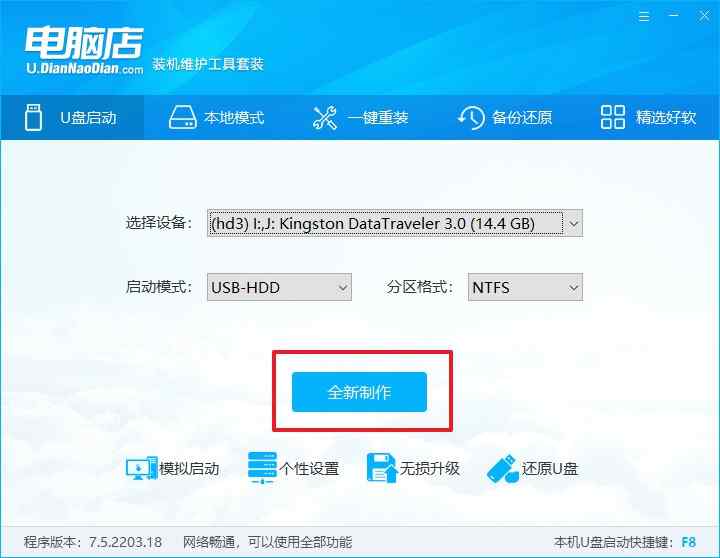
第四步:进BIOS(F2),Storage页把SATA Operation改成AHCI,Security页把PTT打开,F10保存。
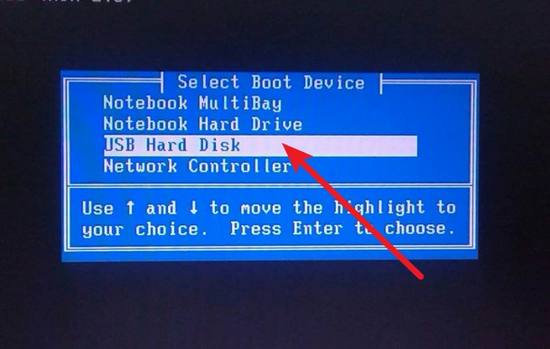
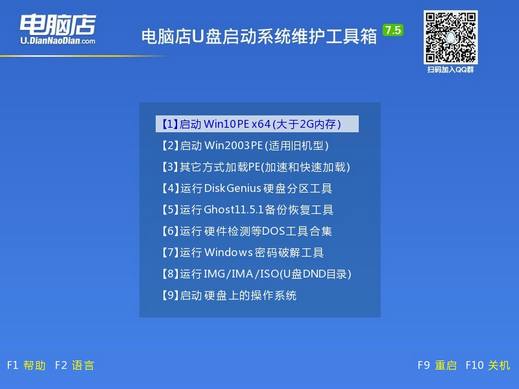
第五步:保存后重启,再按F12从U盘启动,进电脑店主菜单选【1】回车。
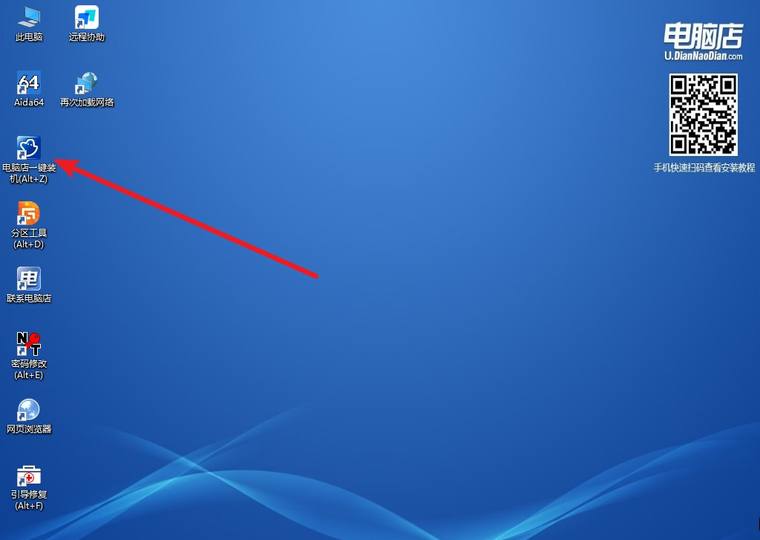
第六步:等PE桌面出来,打开分区工具,确认那块NVMe固态认到了,容量对不对。
第七步:要留的资料先拷到移动硬盘,然后把这盘转成GPT、重新分区并勾上4K对齐。
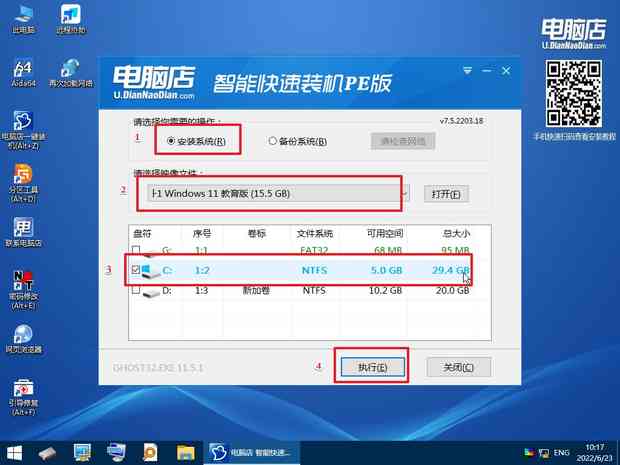
第八步:打开一键装机,镜像选win11的install.wim,目标盘C盘,点【执行】。

第九步:还原窗口点【是】,勾上完成后重启;进win11初始化向导按提示填区域、键盘、联网和账户,进桌面先装芯片组、网卡、显卡驱动。
四、u盘装win11系统常见问题
问:PE里分区工具是空的,一个盘都没有?
答:SATA Operation还在Raid On。回BIOS改成AHCI再进PE,盘立马出来。这条对戴尔几乎百试百灵。
问:装到一半提示这台电脑不满足win11要求?
答:PTT没开或者没保存。进BIOS确认PTT是勾上的,F10存了再退,别用Esc退出。
问:装完开机有个Dell SupportAssist报错?
答:原厂工具在新系统里没配对。卸掉重装官网最新版就行,不影响使用,嫌烦直接卸载也可以。
总结:戴尔装win11,两道坎:硬盘模式改AHCI、TPM开关打开。这两处不动,后面全是白折腾。改完记得F10保存,很多人是改完直接点右上角关掉,等于没改。剩下的还原流程,跟普通机器一样顺。