

华硕笔记本怎么u盘装win7系统-华硕笔记本如何u盘装win7系统
发布时间:2026-11-29 06:36:00
摘要:华硕笔记本怎么u盘装win7系统,多数是老本子跑不动新系统才回头装。华硕的坑集中在两处:启动菜单键不统一,还有Legacy和CSM这一组开关。6代以后的平台官方就不支持win7了,USB和核显驱动都得手动塞。这些提前弄明白,装起来不至于卡在半路。
一、U盘装系统工具
系统版本:win7 64位 旗舰版 SP1
装机工具:电脑店u盘启动盘制作工具
装机品牌:华硕 X450 / A456 / 顽石 / 飞行堡垒老款
二、U盘装win7系统注意事项
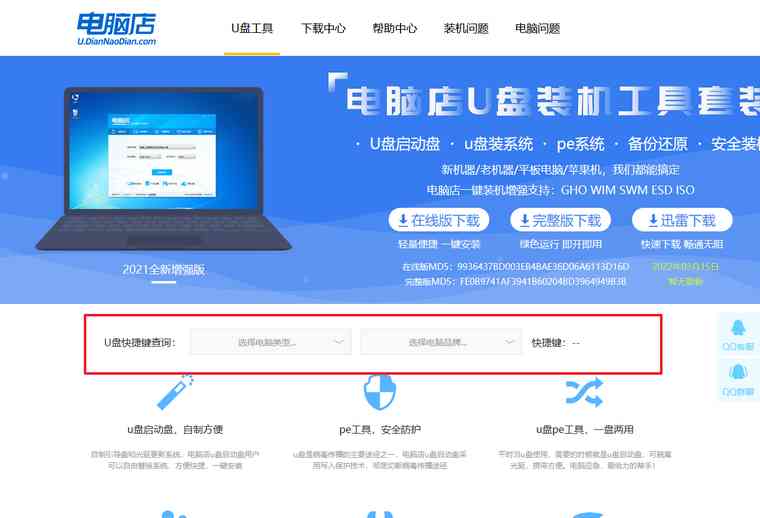
1、华硕老机型启动菜单是Esc,新一点的按F8,两套都存在,开机挨个试一遍最快。
2、装win7必须Legacy加MBR。BIOS里Launch CSM要打开,这一项不开,U盘做得再对也进不了安装界面。
3、Secure Boot在Security页,CSM没开之前它是灰的,点不动,得先开CSM再关它。
4、6代以后的平台官方不支持win7,USB3.0和核显驱动都没有。做盘时把注入USB3.0和NVMe的选项勾上,不然装到一半鼠标键盘全死。
5、华硕有些机型带Express Gate,装完会多一个开机启动项,进BIOS的Boot页把它关掉,省得每次多等几秒。

三、U盘装win7系统教程
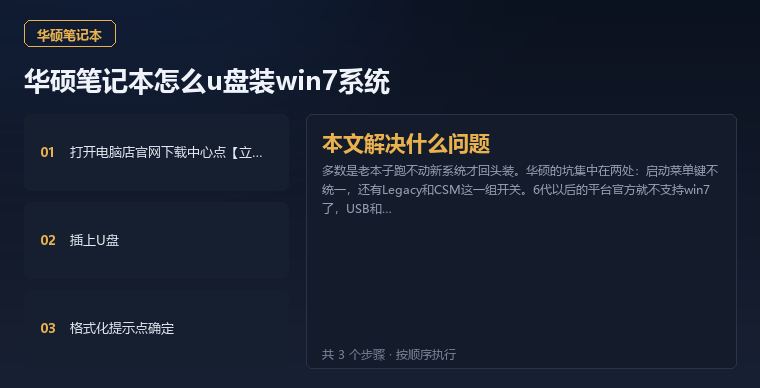
第一步:打开电脑店官网下载中心点【立即下载】,把制作工具装到一台正常电脑上。
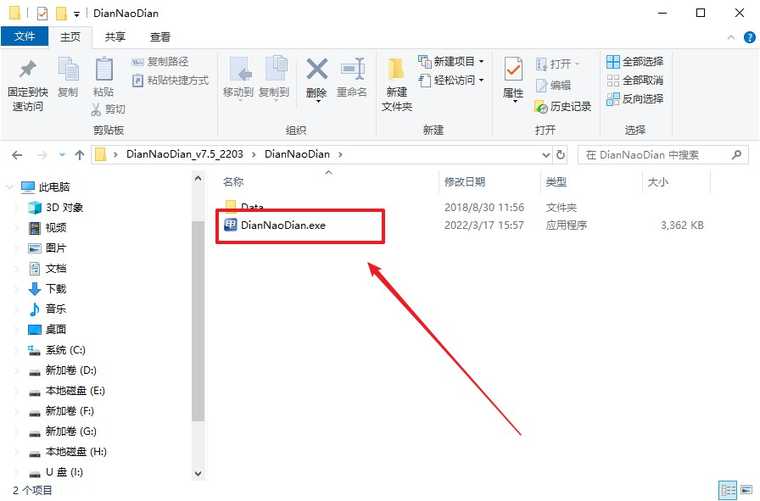
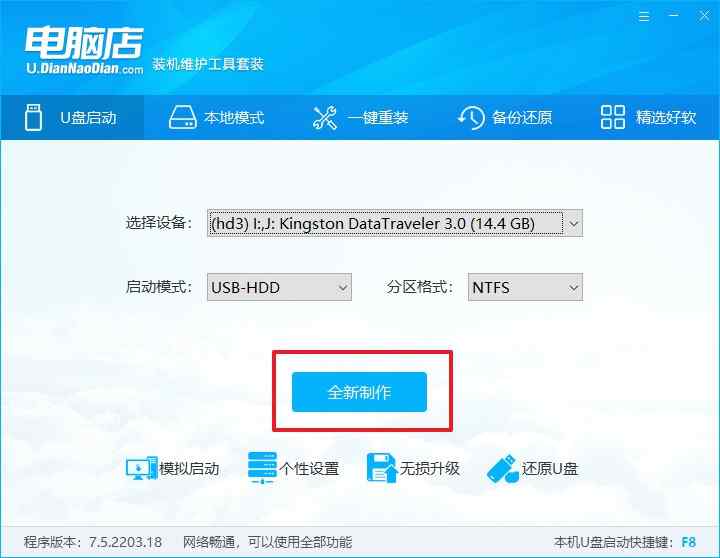
第二步:插上U盘,勾上注入USB3.0驱动,其他默认,点【全新制作】。
第三步:格式化提示点确定,等提示制作成功,启动盘就绪。
第四步:U盘插到华硕本上,开机按Esc或F8调出启动菜单,选U盘那一项。
第五步:进BIOS(F2),Advanced页开Launch CSM,Security页关Secure Boot,F10保存。
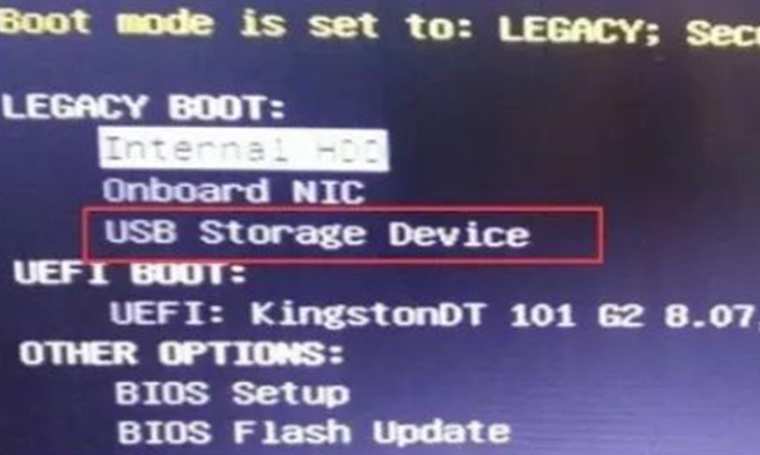
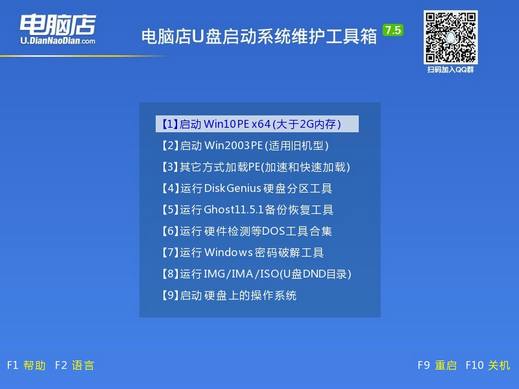
第六步:重启从U盘进电脑店主菜单,选【1】回车,等PE桌面加载。
第七步:打开分区工具,把分区表转成MBR,重新分区并勾上4K对齐。
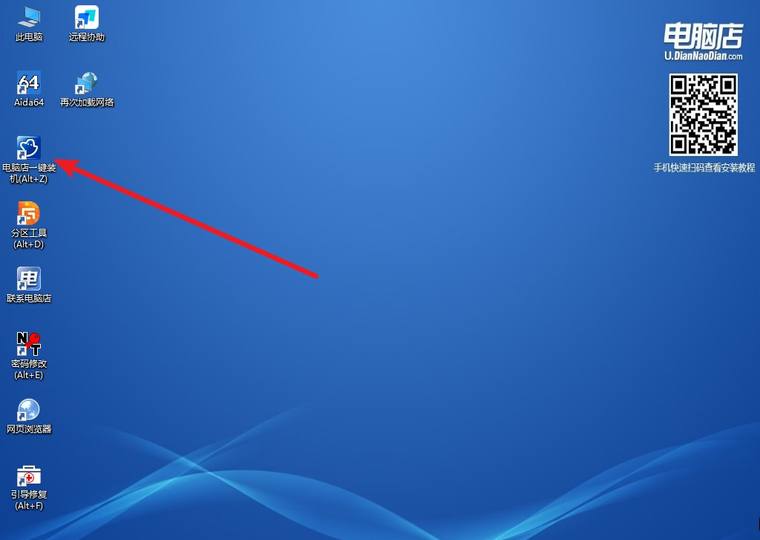
第八步:打开一键装机,镜像选win7的install.wim,目标盘C盘,点【执行】。
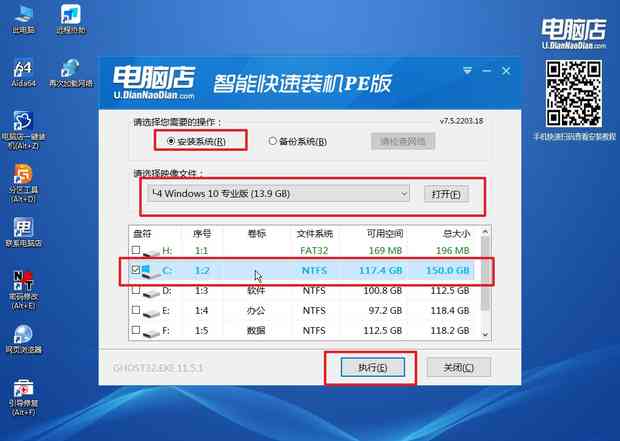
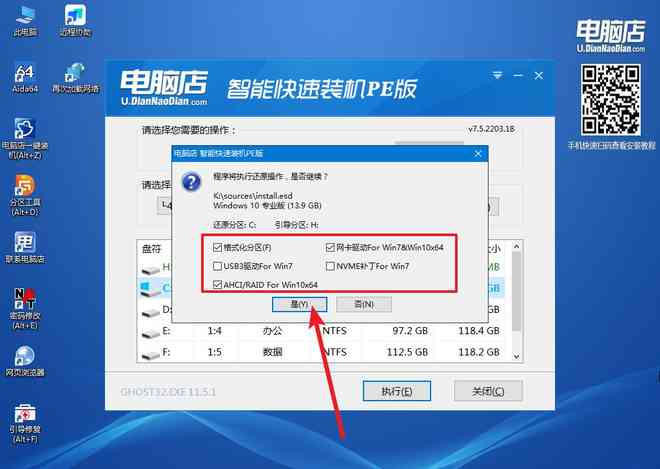
第九步:还原窗口点【是】,勾上完成后重启,进系统先装芯片组、网卡,再装显卡和USB3.0驱动。
四、u盘装win7系统常见问题
问:启动菜单里选U盘,屏幕黑一下就回到硬盘启动?
答:CSM没开。win7引导是Legacy的,纯UEFI模式认不出来,开CSM再试。
问:安装界面能进,但鼠标键盘完全没反应?
答:USB3.0驱动没注入。用电脑店做盘时勾上那个选项重做一次,急的话先把键鼠插USB2.0的口上顶着。
问:装完桌面分辨率特别低,图标大得离谱?
答:核显驱动没装,系统在用通用驱动。去华硕官网按型号下win7的显卡驱动,装上就正常了。
总结:华硕装win7,说到底就两件事:开CSM、把USB3.0驱动塞进U盘。这两样弄好,装完一次就亮。要是机器是纯NVMe固态又只有UEFI,那就别硬上win7了,装个精简版win10省心得多,折腾的功夫够用两年。