

神舟笔记本怎么u盘重装系统-神舟笔记本如何u盘重装系统
发布时间:2026-11-29 06:39:00
摘要:神舟笔记本怎么u盘重装系统,流程不复杂,麻烦的是它批次太杂。同一个型号,上半年和下半年的主板可能都不是一家,热键和BIOS界面跟着变。出厂配的固态也多是杂牌,重装之前最好先看一眼健康度,盘本身快挂了,装十次也白搭。这篇按最普通的流程走,遇到不一样的界面顺着找就行。

一、U盘装系统工具
系统版本:win10 64位 专业版(22H2)
装机工具:电脑店u盘启动盘制作工具
装机品牌:神舟 战神 / 优雅 / 精盾系列
二、U盘装win10系统注意事项
1、神舟的热键没有统一定式,F7、F12、Esc都用过。开机连着按,哪个进去了算哪个。
2、出厂固态牌子杂,重装前用工具看一眼健康度。要是已经报了一堆坏块,先换盘,别在坏盘上折腾系统。
3、BIOS里硬盘模式一般写成IDE和AHCI两项,选AHCI。老BIOS没有AHCI选项的,说明这机器本身够老,装win7更合适。
4、4G内存的机型别硬上win11,跑起来比win10还卡。这个配置装win10 64位刚好。
5、神舟没有原厂恢复分区,驱动得自己备。重装前按型号去官网把网卡和显卡驱动下好放U盘里,装完直接装。

三、U盘重装系统步骤
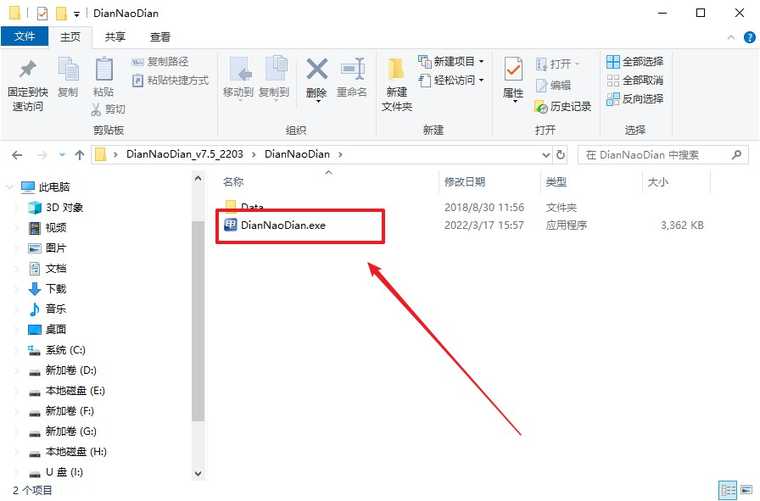
第一步:找台能上网的电脑,插上8G以上的U盘,进电脑店官网下载中心点【立即下载】。
第二步:打开制作工具,U盘盘符确认无误,点【全新制作】。
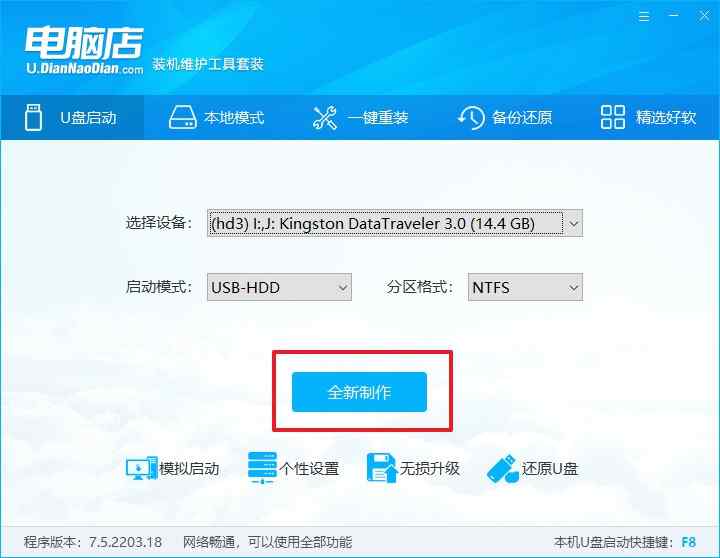
第三步:格式化提示点【确定】,等提示制作成功,把提前下好的镜像和驱动拷进U盘根目录。
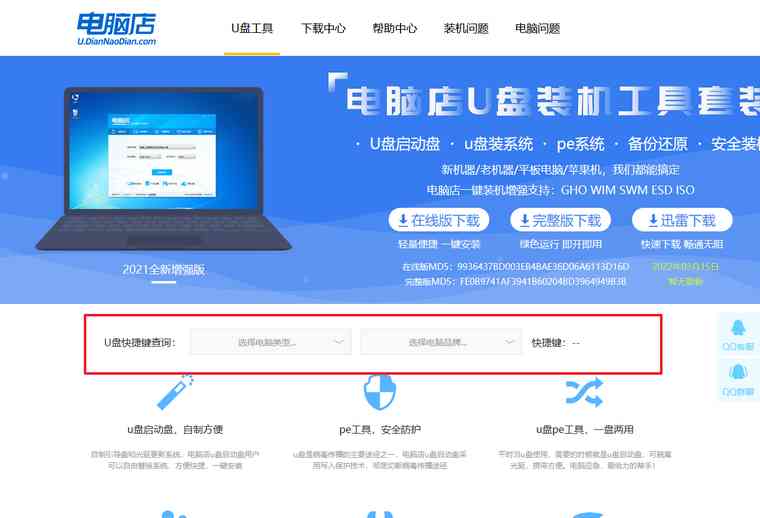
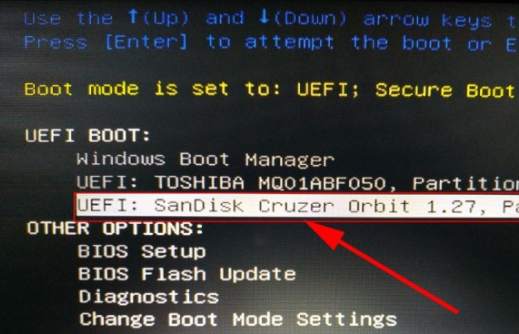
第四步:U盘插到神舟本上,开机连按F7或F12,调出启动菜单选U盘回车。
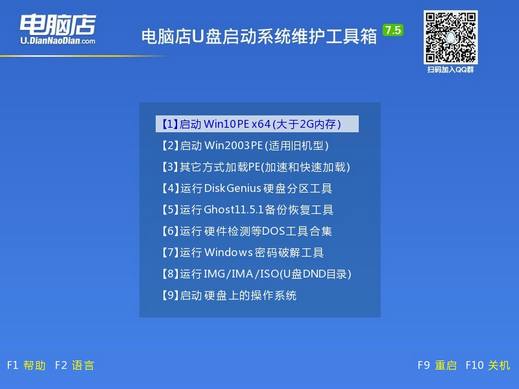
第五步:进电脑店主菜单选【1】回车,等PE桌面出来。
第六步:先别急着装,打开分区工具和硬盘检测,看一眼这块固态的健康状态和通电时间。
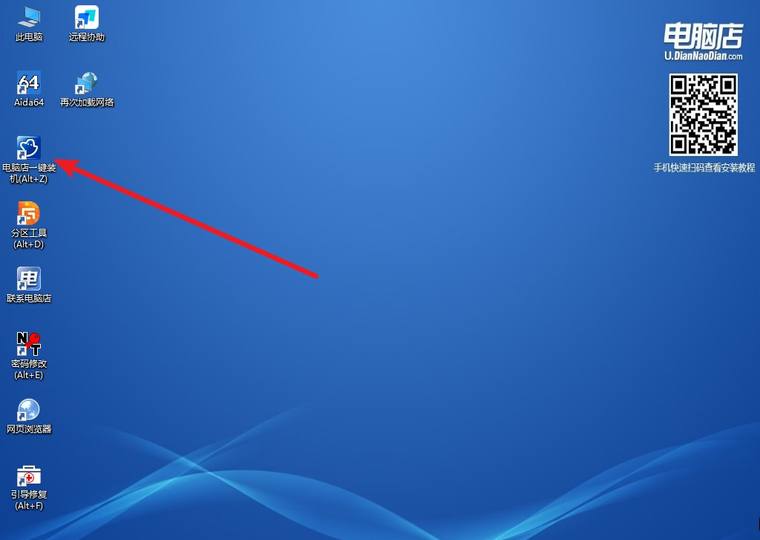
第七步:确认没问题就备份资料,把系统盘重新分区,勾上4K对齐。
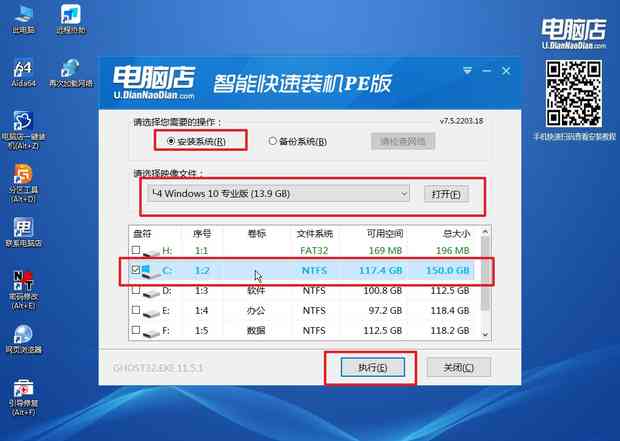
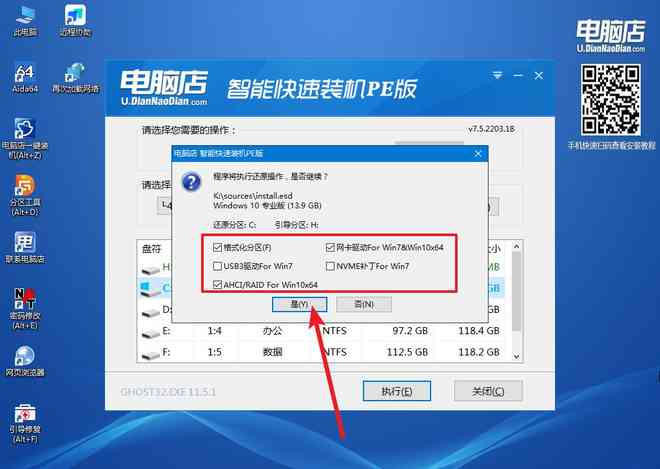
第八步:打开一键装机,镜像选win10的install.wim,目标盘C盘,点【执行】,还原窗口点【是】并勾上完成后重启。
第九步:进系统后先装网卡驱动联网,再装显卡和芯片组,最后跑一次Windows更新补齐运行库。
四、u盘重装系统常见问题
问:热键全试了一遍,都进不去启动菜单?
答:有的神舟要在BIOS里先把Fast Boot关掉,否则热键窗口只有半秒。进BIOS(多半是Del或F2)关掉快速启动再试。
问:装完老是蓝屏,重启几次又好了?
答:先怀疑固态。杂牌盘掉速和坏块都常见,用检测工具扫一遍,有大量坏块就换盘,别在系统上找原因。
问:装完没有声音,喇叭图标带个红叉?
答:声卡驱动没装。神舟多用Realtek的芯片,去官网按型号下win10版装上,重启就有了。
总结:神舟重装系统,难点不在步骤,在摸清这台机器的脾气:热键是哪个、BIOS长什么样、固态还能不能用。摸清了再动手,一次就成。真要提醒一句,盘快挂的机器别浪费时间装系统,先换盘,不然过两周还得再来一遍。