

Win10如何格式化D盘?Win10格式化D盘教程
发布时间:2026-11-03 14:26:41
用Win10的人大概都碰过这种场面:想把D盘清空重来,右键点了格式化,结果弹一句“Windows无法完成格式化”,气得人直挠头。多数时候不是硬盘废了,而是有程序正占着D盘,或者文件系统出了点小状况。这篇就把Win10格式化D盘的路子讲透,先从干净启动排掉占用,再动手格式化,基本一次就能搞定。
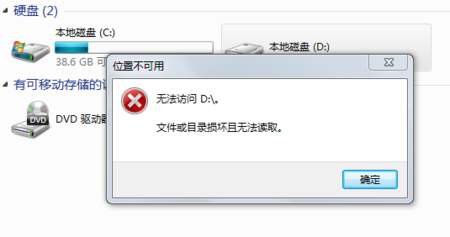
先弄清楚D盘为什么不让格式化
常见的拦路虎就几个:页面文件或系统还原点被放在D盘、杀毒软件正在后台扫全盘、D盘里装着常驻软件或者被映射成了“文档”“下载”的库文件夹、分区表本身有坏道、以及被BitLocker或第三方加密软件锁着。
看提示就能大致判断方向。如果提示“该驱动器正在使用中”,那是占用问题,先关程序;如果直接说“无法完成格式化”,多半是文件系统损坏或者有坏道,得先修再格。
第一步:干净启动,把占用放开
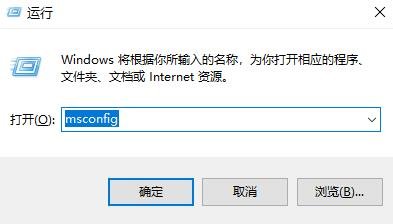
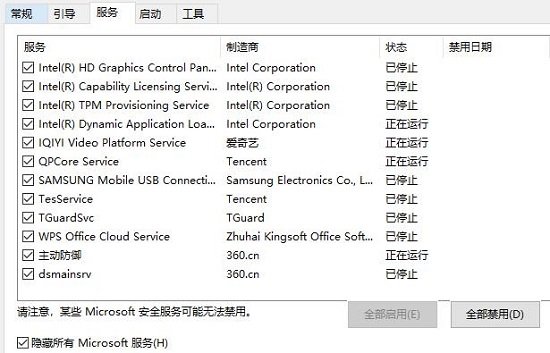
按下Win加R,输入msconfig回车,切到“服务”选项卡,勾上“隐藏所有Microsoft服务”,再点“全部禁用”,确定后重启电脑。这一步能把第三方软件的自启动服务全部按住,是排查占用的最快办法。
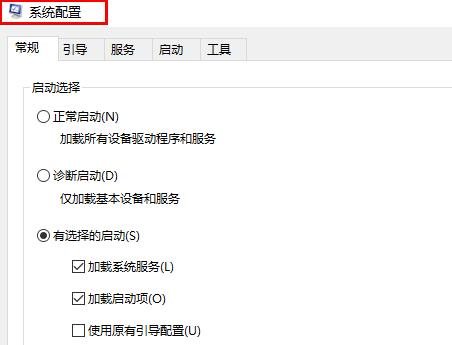
重启完先别打开任何软件,直接去此电脑里右键D盘试一次格式化。能格了说明就是软件占用,格完再把服务恢复回去也不迟。
第二步:正式格式化D盘
打开此电脑,右键D盘选“格式化”,文件系统挑NTFS,勾上“快速格式化”,点开始。弹出的警告窗口直接点“是”,因为这一步本来就是要清空数据。
进度条走完,右键D盘看属性,确认“文件系统”一栏显示的是NTFS就算成了。如果还是FAT32或者RAW,说明刚才没真正写进去,回到第一步重来。
第三步:还格不动就上修复手段
先试磁盘管理:右键开始菜单进入磁盘管理,找到D盘所在分区,删卷再新建简单卷。注意这会彻底清空数据,重要文件必须先挪走。
再用命令修文件系统:以管理员身份打开命令提示符,输入chkdsk D: /f 回车,让它自动修复索引错误。修完再格式化,成功率会高很多。
要是chkdsk报大量坏道,就别硬撑了。装个CrystalDiskInfo看看健康度,显示黄色警告就尽快备份换盘,数据比分区重要。
最后提醒一句:格式化之前,把D盘里还要留的东西先拷到别的盘或者移动硬盘。格式化是不可逆的操作,点确定那一秒之后再想找回来,就只能指望数据恢复了,代价远比备份大。