

Win10如何显示输入法图标?Win10显示输入法图标教程
发布时间:2026-11-03 14:27:21
装完Win10发现右下角只剩一个“中”字,或者连中英文切换的小图标都找不到了,打字时完全不知道自己处在什么输入状态,这种体验确实别扭。其实Win10显示输入法图标并不难,绝大多数情况是任务栏的“输入指示”被关掉了,或者在语言设置里把桌面语言栏隐藏了。下面按从简到繁的顺序,把这几个开关一个个找出来。
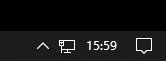
先开任务栏的输入指示
在任务栏空白处右键,选“任务栏设置”,往下找到“通知区域”,点“打开或关闭系统图标”。
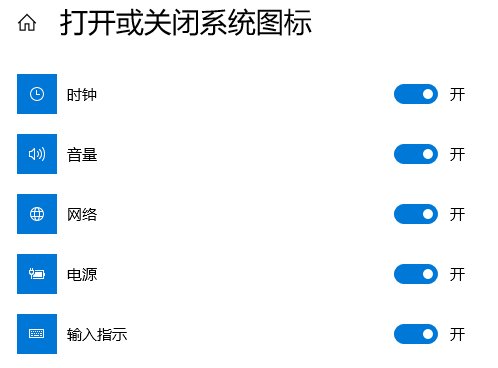
在列表里找到“输入指示”,把右边的开关拨到开。这一项关掉的时候,任务栏上那个小小的中英切换图标就会彻底消失,是最常见的原因。
再检查语言栏是不是被隐藏了
进入设置、时间和语言、语言,点“中文(简体)Windows显示语言”下面的“选项”,确认微软拼音输入法还在列表里。
然后走老路子:控制面板、时钟和区域、语言、高级设置,勾选“使用桌面语言栏”,并把位置选成“停靠于任务栏”。这一项如果被设成“隐藏”,前面任务栏的开关就算打开了也看不到图标。
最后重启输入法服务
按Ctrl加Shift加Esc打开任务管理器,切到“详细信息”,找到ctfmon.exe,右键结束任务。
再按Win加R输入ctfmon回车,把它重新拉起来。任务栏上的输入法图标通常立刻就回来了,中英文切换也恢复正常。
如果还是没反应,去设置、应用、可选功能里确认“微软拼音”没被误删;必要时用管理员命令提示符跑一次regsvr32 msutb.dll重新注册语言栏组件。
整套流程走下来一般两三分钟。建议把“输入指示”这一项记住位置,以后重装系统或者清理启动项时顺手看一眼,就不会再为找不到输入法图标发愁了。
责任编辑:电脑店