

Win7如何修复驱动失灵?Win7修复驱动失灵教程
发布时间:2026-11-03 14:28:07
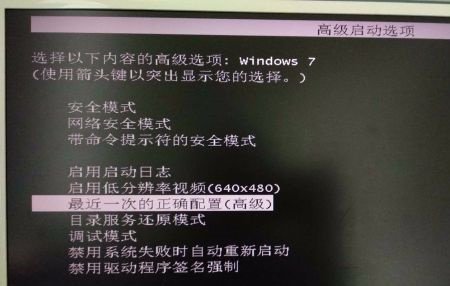
用优化软件“一键加速”之后,网卡不认了、声音没了、U盘插上也没反应,这是Win7上非常典型的优化后遗症。那些所谓的深度优化,常常顺手把系统服务、驱动缓存甚至注册表项一起关掉删掉。真遇到驱动失灵别急着重装系统,Win7修复驱动的正确顺序是:先回滚、再还原、最后才手动重装,按这个顺序走成功率最高。
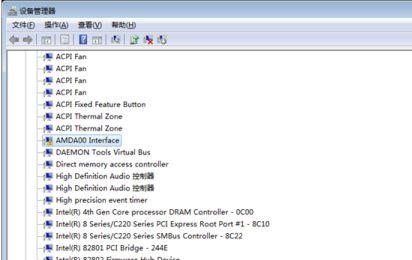
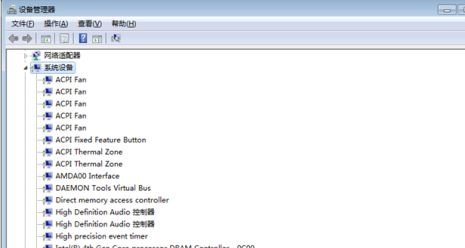
第一步:先去设备管理器看现场
右键此电脑选“管理”,进设备管理器,找带黄色感叹号或问号的设备。
双击打开,切到“驱动程序”选项卡,如果“回滚驱动程序”是亮的,直接点它。系统会把驱动退回上一个版本,重启后大概率就恢复了。
如果按钮是灰的,说明这个驱动从来没成功装过第二版,回滚这条路走不通,接着往下看。
第二步:系统还原是最省事的解法
开始菜单搜索“系统还原”,选优化操作之前的时间点,按提示一步步确认,最后重启。
大多数优化软件在动手之前会自动建一个还原点,翻一下列表,找一个名字里带软件名或者日期对得上的就行。
还原只动系统文件和注册表,个人资料不受影响,但还原点之后装的软件会消失,心里有数就行。
第三步:手动重装驱动
优先去主板或者整机品牌的官网,按型号下载网卡、声卡、芯片组驱动。品牌机的官网驱动比通用驱动靠谱得多。

设备管理器里右键设备、更新驱动程序、浏览计算机查找,指到你解压出来的驱动目录,让它自己匹配。
最尴尬的是网卡驱动都没了,连不上网。这时候用手机USB共享网络应急,或者拿另一台电脑下好拷过来。
第四步:别再踩同一个坑
优化类工具只要动到“系统服务”和“驱动缓存”,就有失灵风险。要清垃圾就清临时文件和回收站,别碰系统层面。
养成习惯:每次装完驱动用驱动备份工具导出一份,出问题时能省掉大量找驱动的功夫。
如果三步都试过还是不行,检查一下是不是硬件本身松了或者坏了,尤其是台式机的网卡和声卡插槽。软件折腾到头,问题往往在硬件上。