

Win7如何开启网络图标?Win7开启网络图标教程
发布时间:2026-11-03 14:28:17
优化完系统,右下角那一排图标少了好几个,最要命的是网络图标也没了,连没连上网都得靠猜。其实图标消失多数时候只是被折叠进了“隐藏的图标”里,或者负责显示它的服务被优化工具顺手关掉了。想把Win7网络图标找回来,按下面三步走,基本都能解决。
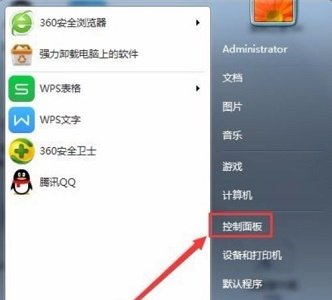
第一步:先翻通知区域设置
在任务栏空白处右键选“属性”,切到“通知区域”选项卡,点“自定义”。
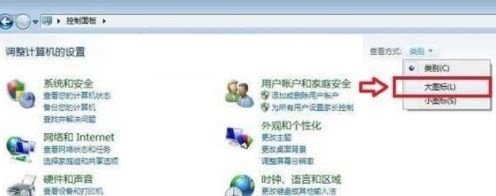
在列表里找到“网络”,把行为下拉改成“显示图标和通知”,确定。
顺手勾上“始终在任务栏上显示所有图标和通知”,看一眼图标是不是回来了。回来了说明只是被折叠,取消这个勾再单独设置网络那一项就行。
第二步:重启负责显示的服务
Win加R输入services.msc回车,找到Network List Service和Network Location Awareness这两个服务。
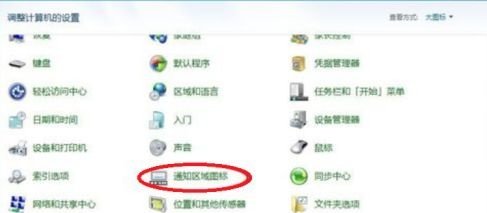
把启动类型改成“自动”,状态如果是“已停止”就点“启动”。
然后打开任务管理器,结束explorer.exe,再在文件菜单里新建任务输入explorer重启资源管理器。任务栏会闪一下重建,图标通常就出来了。
第三步:组策略和注册表兜底
Win加R输入gpedit.msc,依次展开用户配置、管理模板、开始菜单和任务栏,找到“删除网络图标”,把它设成“未配置”。
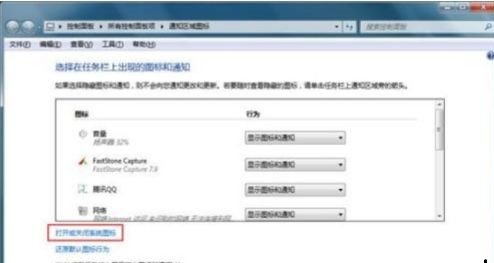
家庭版没有组策略,直接改注册表:定位到HKEY_CURRENT_USER\Software\Microsoft\Windows\CurrentVersion\Policies\Explorer,把右边的HideSCANetwork删掉,重启。
顺便确认一下任务栏没被设成自动隐藏,以及主题不是第三方美化包,这两样也会让图标显示异常。
图标回来之后,建议把优化软件里“关闭系统服务”那类选项关掉。省那点内存,换来的是一堆莫名其妙的系统功能失效,不划算。