

Win10如何在安全模式卸载显卡驱动?Win10安全模式卸载显卡驱动教程
发布时间:2026-11-03 19:15:31
显卡驱动一闹脾气,轻则画面撕裂,重则开机直接蓝屏,连桌面都进不去。这时候在正常模式下折腾驱动,很可能点几下就死机,而在安全模式里卸载显卡驱动就稳得多,因为安全模式只加载最基础的系统组件,显卡驱动根本不会运行。这篇就把Win10安全模式卸载显卡驱动的完整流程捋一遍,照着点就行。
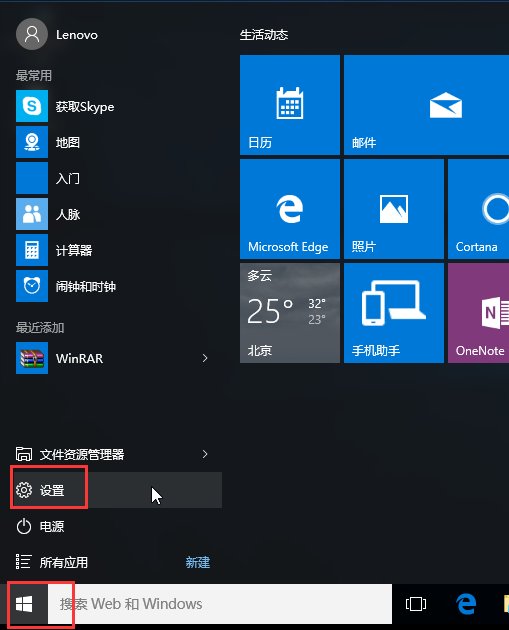
第一步:先从设置里重启进恢复环境
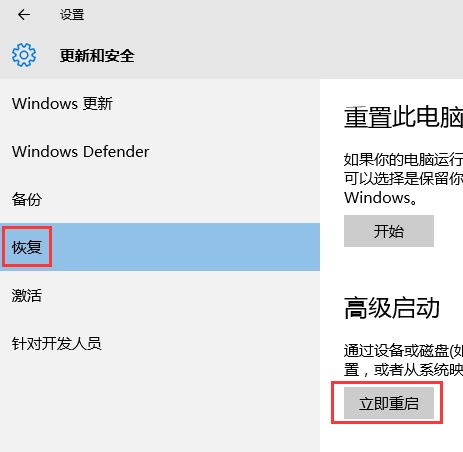
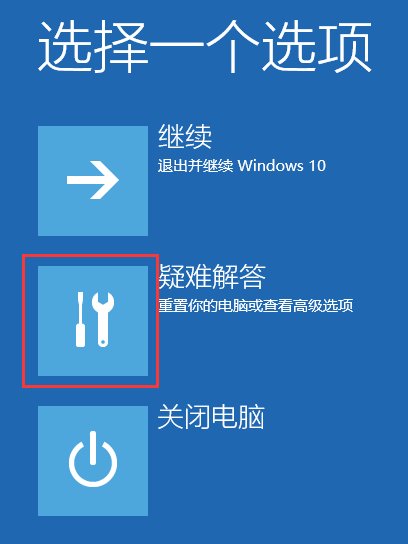
能进桌面的话,点开始菜单打开“设置”,选“更新和安全”,在左侧找到“恢复”。右侧“高级启动”下面有一个“立即重启”按钮,点下去电脑会重启并进入蓝色的选择界面。
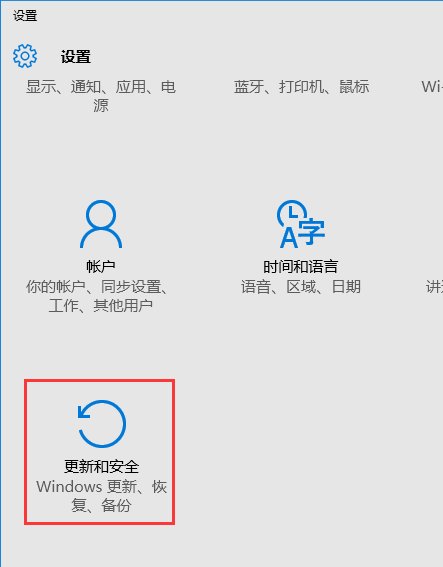
在这个界面里依次选“疑难解答”、“高级选项”、“启动设置”,然后点“重启”。等电脑再次重启,会列出一串带数字编号的启动选项,按F4或者数字4,就进入了安全模式。如果连桌面都进不去,可以在登录界面右下角点电源键的同时按住Shift再点重启,一样能进恢复环境。
第二步:在设备管理器里找到显卡
进了安全模式,右击“此电脑”选“属性”,再进入“设备管理器”;更快的方式是直接按下Win+X组合键,在弹出的功能列表里选“设备管理器”。
在设备列表里展开“显示适配器”,这里就能看到显卡了。双显卡的机器会显示两个设备,带Intel字样的是核芯显卡,另一个就是独立显卡,别卸错了对象。
第三步:卸载或禁用,再装回稳定版驱动
对着要处理的显卡右键,选“卸载设备”,弹出确认框点“是”即可。如果暂时不想卸,选“禁用设备”也能达到类似效果,之后随时可以再启用。
卸载完先重启进正常模式,去显卡官网或者微软官网下载对应的公版稳定驱动装回去。要是连官网版本都翻车,可以用DDU这类专用工具在安全模式里把残留清干净,再换一个更老的稳定版本安装。
多说一句:卸载显卡驱动前最好把新驱动安装包先下载好,避免卸完之后屏幕分辨率变得很低、下载页面都看不清的尴尬。整个流程的核心就是“先进安全模式、再动手卸载”,顺序别反了。