

Win10如何连接蓝牙音箱?Win10连接蓝牙音箱教程
发布时间:2026-11-03 19:15:40
蓝牙音箱在手机上用得好好的,到了Win10电脑上却怎么都连不上,要么搜索列表里压根找不到设备,要么配对到一半就失败,确实挺打击积极性。这种问题十有八九出在驱动上,其次才是系统组件损坏。下面这几步按顺序来,大部分Win10连接蓝牙音箱的故障都能在第五分钟之前解决。
动手前先排除音箱本身的原因
先确认音箱处于配对状态:大多数蓝牙音箱要长按电源键或蓝牙键几秒钟,听到提示音、指示灯快闪之后才会开放配对,只开着机是不够的。另外把音箱和电脑拉近一点,中间别隔着承重墙。
顺手检查一下系统服务:按Win+R输入services.msc回车,找到Bluetooth Support Service,确认它是“正在运行”状态,启动类型设为自动。这个服务停了,蓝牙设备一概连不上。
第一步:重装蓝牙驱动并更新声卡驱动
右键开始菜单打开设备管理器,展开“蓝牙”,把里面的蓝牙适配器设备逐个右键“卸载设备”,然后重启电脑,系统会自动把蓝牙驱动重新装一遍。很多连不上的问题在重启之后就自己好了。
如果蓝牙恢复了、音箱还是连不出声音,那大概率是声卡驱动在拖后腿。同样在设备管理器里找到“声音、视频和游戏控制器”,右键声卡设备选“更新驱动程序”,或者去主板、笔记本官网下最新的声卡驱动覆盖安装。
第二步:驱动都正常就用DISM修复系统镜像
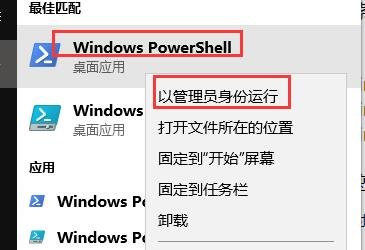
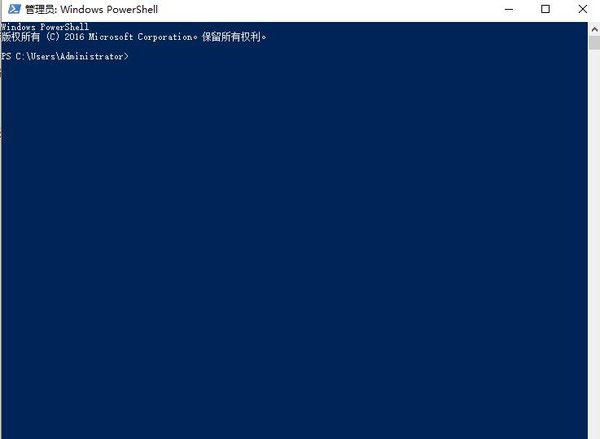
前面都试过还不行,说明系统组件可能受损了。在开始菜单搜索Windows PowerShell,右键选“以管理员身份运行”,依次执行下面三条命令,每条等它跑完再输下一条。
DISM.exe /Online /Cleanup-image /Scanhealth、DISM.exe /Online /Cleanup-image /Checkhealth、DISM.exe /Online /Cleanup-image /Restorehealth。第三条会联网校验并修复损坏的系统文件,跑完重启电脑,再重新配对音箱试试。
如果折腾到这一步音箱还是罢工,换个思路验证:拿手机连一次音箱,能连说明音箱没坏,问题在电脑的蓝牙模块本身,USB外接一个小蓝牙适配器往往是比修系统更省事的兜底方案。