

Win10如何解决待机唤醒花屏?Win10待机唤醒花屏教程
发布时间:2026-11-03 19:16:00
电脑待机前还好好的,鼠标一晃唤醒屏幕,满屏雪花、彩条或者碎成一块块的马赛克,重启后又一切正常——这是典型的Win10待机唤醒花屏。它跟屏幕本身关系不大,病根基本都在显卡驱动上,再加上快速启动机制一搅和,问题就反复出现。按下面的顺序处理,基本能根治。
先弄明白花屏为什么总在唤醒后出现
睡眠状态里显卡会切断大部分供电,唤醒的瞬间要重新初始化显存和输出信号。如果驱动版本和当前系统不匹配,初始化就可能出错,表现为花屏、条纹或者直接黑屏。
而Win10默认开启的“快速启动”会把一部分内核状态存进休眠文件,开机时快速恢复,这会让有问题的驱动状态被反复复用,花屏也就跟着一次次出现。
第一步:把显卡驱动换成稳定版本
先正常重启电脑进入桌面,用驱动精灵或驱动人生这类工具扫描当前显卡驱动版本。如果是最近刚升的新版,建议直接降级,改装显卡官网提供的公版稳定版驱动。
安装时勾选“执行清洁安装”,让安装程序自动清掉旧配置。装完重启一次,先试几次待机唤醒,看看花屏是否还复现。
第二步:关闭快速启动
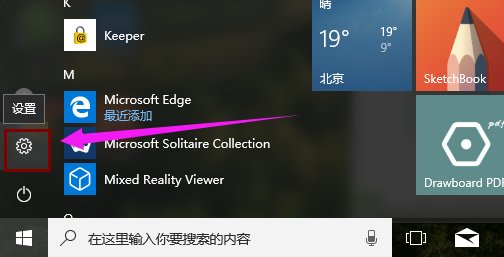
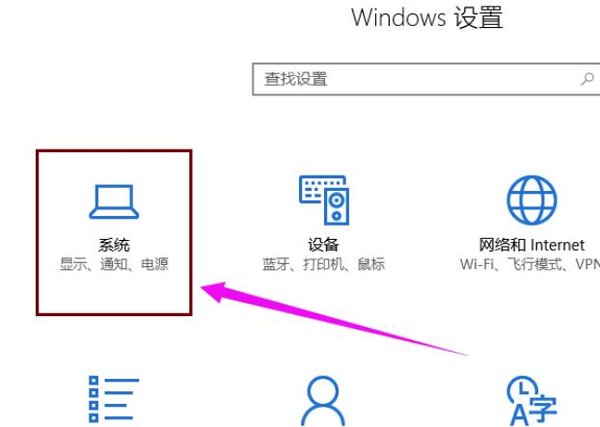
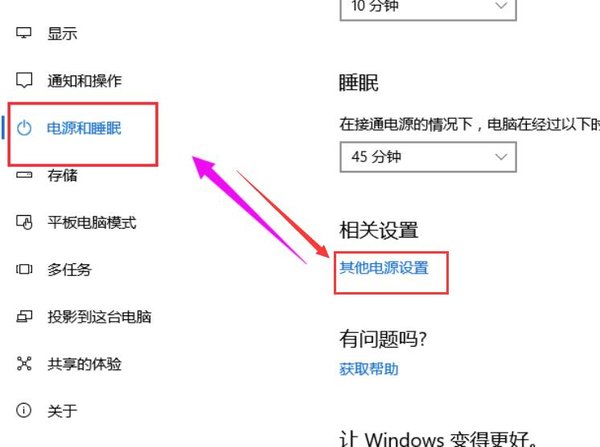
打开开始菜单进入“设置”,选“系统”,在左侧进入“电源和睡眠”,右侧找到并点开“其他电源设置”,进入传统电源选项窗口。

点窗口左边的“选择电源按钮的功能”,再点上方“更改当前不可用的设置”,把“启用快速启动”的勾去掉,点“保存修改”。这一步做完,每次开机都是完整冷启动,有毛病的驱动状态不会再被复用。
第三步:还没好就从硬件角度排查
驱动和快速启动都处理了仍然花屏,可以试试在电源选项里把睡眠改成“休眠”或者干脆先关掉睡眠功能观察几天,判断问题是不是只出现在睡眠通路。
如果关了睡眠就没事,重点怀疑显卡硬件本身:显存老化、核心虚焊在冷热切换时最容易露馅。独显用户可以把独显拔下来用核显顶几天做对照,确定是卡的问题就尽早送修或更换。
总结一下处理顺序:先降级显卡驱动,再关快速启动,两步能解决绝大多数Win10待机唤醒花屏的问题。都无效的话就要往硬件上想,别再反复重装系统浪费时间了。