

Win10如何修改待机画面?Win10修改待机画面教程
发布时间:2026-11-03 19:16:10
每天开机第一眼看到的就是待机画面,一直用系统默认那张风景照难免看腻。其实Win10修改待机画面非常简单,不装任何软件,系统设置里就能换:既可以把锁屏背景换成自己喜欢的照片,还能让它像电子相册一样自动轮播整个文件夹的图片,两分钟就能设置好。
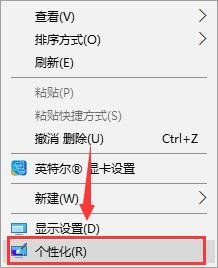
第一步:进入个性化设置
在桌面空白处点右键,选择“个性化”,就进入了背景、颜色、锁屏界面等设置的集中地。也可以点开始菜单、设置,再点“个性化”,两条路都通。
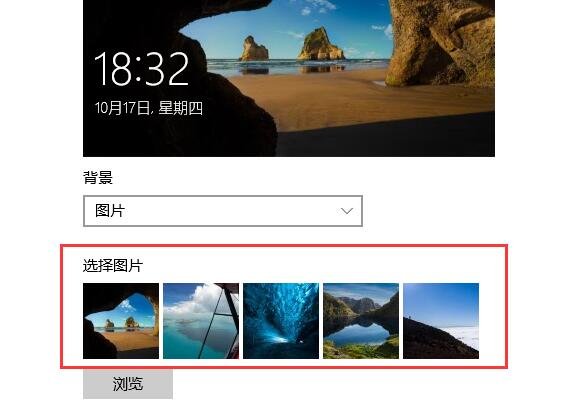
在左侧列表里选择“锁屏界面”。Win10里的待机画面和锁屏界面是同一个东西,睡眠唤醒、开机登录时看到的都是它。
第二步:换成单张喜欢的图片
在右侧预览图上方有一个背景下拉框,选“图片”,然后点下方的“浏览”按钮,选中你准备好的那张照片,预览图会立刻刷新,设置即时生效,不需要点保存。
选图时注意比例:横版的壁纸铺满效果最好,竖版手机照片会有裁切。想固定某张图的话,就别开下面的“Windows聚焦”,聚焦模式会随机换网络图片。
第三步:设置幻灯片自动轮播
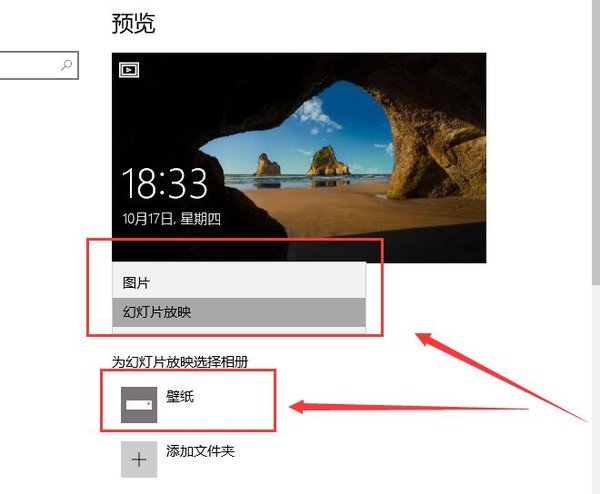
想让待机画面更丰富,就把背景选项切换成“幻灯片放映”,然后点“添加文件夹”,选中一个存满图片的文件夹,锁屏背景就会在里面的图片之间自动切换。
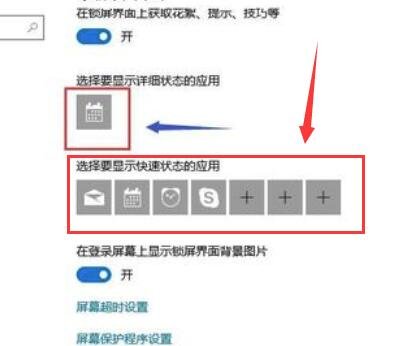
同一界面下方还可以设置锁屏时显示哪些应用的状态,比如天气、日历,按需勾选即可。
第四步:让登录界面也显示这张背景
默认情况下,登录界面是纯色底,和锁屏背景是分开的。往下拉找到“在登录屏幕上显示锁屏界面背景图片”这个开关,把它打开。
打开之后登录输密码的界面也会显示同一张背景图,视觉上就统一了。设置完成后按Win+L锁屏预览一下效果,不满意随时回来换。
顺带一提,幻灯片放映的文件夹最好放在本地磁盘上,别指向U盘或网络路径,否则盘没接的时候待机画面会退回默认图片。想换回系统默认,在浏览窗口里选C盘Windows\Web\Wallpaper里的图就行。