

Win7如何解决安装后界面不动?Win7安装后界面不动教程
发布时间:2026-11-03 19:16:19
Win7装完之后进度条走完,屏幕却卡在启动界面一动不动,等半个小时也没反应,这种“安装后界面不动”的毛病在新机器上特别常见。原因主要有两个:一是主板默认UEFI启动,和老Win7合不来;二是新平台显卡驱动没有集成进安装镜像。对症下药,下面两种方法各管一种情况。
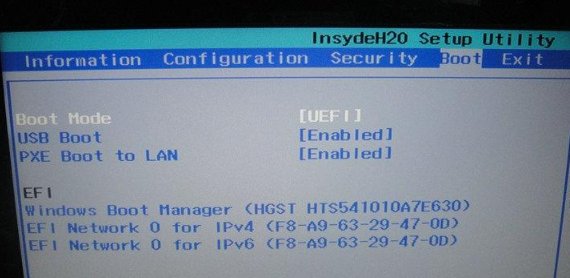
方法一:进BIOS把UEFI改成CSM兼容模式
以联想笔记本为例:先关机,用曲别针捅一下机身左侧耳机孔旁边的小孔,屏幕会弹出四个英文选项,选第二个bios setup回车,就进了BIOS。
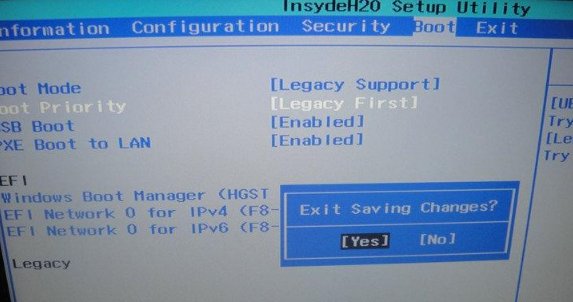
在BIOS里切到boot选项卡,把BOOT MODE从UEFI改成CSM兼容模式。注意操作顺序:第一项BOOT MODE改完之后,第二项boot priority才会出现,跟着把启动优先级也改成Legacy优先。
保存重启,验证能否进系统
改完按F10,弹出确认框选yes,电脑自动重启。看到品牌标志出现时可以按一下开关让它再关一次机,然后正常开机,这时Win7应该就能顺利走进桌面了。
能进系统的话别急着庆祝,先去把该装的驱动补齐,再考虑要不要把BIOS改回去。Win7本身不支持纯UEFI加安全启动,机器以后还是要跑Win7就保持CSM模式别动。
方法二:改不了CSM就从显卡驱动下手
有些新机器的BIOS锁死了UEFI,改不了兼容模式。这种情况卡启动页面的元凶通常是集成显卡驱动:Win7那个年代EFI还没普及,GPT分区方案对显卡驱动要求很苛刻,MSDN原版镜像里又没带新平台的驱动,卡死就在所难免。
解决思路是让系统安装时就带上显卡驱动:用WinNTSetup这类工具配合安装镜像装Win7,工具界面上有“添加驱动”的位置,把当前电脑对应的显卡驱动(集显或独显的Win7版本)加进去再开始安装。
装完验证与兜底
驱动注入方式装完之后,启动时显卡初始化不会卡壳,正常进桌面后把剩余驱动补全即可。
如果两种方法都试过还是卡住,换个角度查硬件:把内存条重新插拔一遍、只留一根内存试,部分兼容性问题也会表现成卡启动画面。实在不行就退一步装Win10,新平台对Win10的支持要完整得多。
简单归纳:能进BIOS就优先改CSM兼容模式,改不了就走WinNTSetup注入显卡驱动的路子。两条路都堵死时,多半是这台机器压根不适合装Win7,及时换系统比死磕更划算。