

Win7如何光盘装系统?Win7光盘装系统教程
发布时间:2026-11-03 19:16:27
老电脑配个光驱,手里又正好有系统盘,光盘装Win7其实是最省心的重装方式:不用做U盘启动盘,不用下PE工具,设好光驱启动放盘进系统就行。整套流程大概十来分钟,其中安装阶段基本是全自动的,新手照着这篇教程一步步来也不会翻车。
第一步:进BIOS把光驱设为第一启动项
开机按Del键进入BIOS(多数台式机是Del,部分品牌机用F2),找到Advanced Bios Features,也就是高级BIOS参数设置,回车进入。
里面能看到First Boot Device、Second Boot Device、Third Boot Device三个启动顺序项。平时默认是HDD-O硬盘启动,重装时要按键盘方向键选定First Boot Device,用PgUp或PgDn把它从HDD-O翻页改成CDROM光驱启动,然后按ESC返回,按F10再按Y回车保存退出。
第二步:放盘重启,进入安装菜单
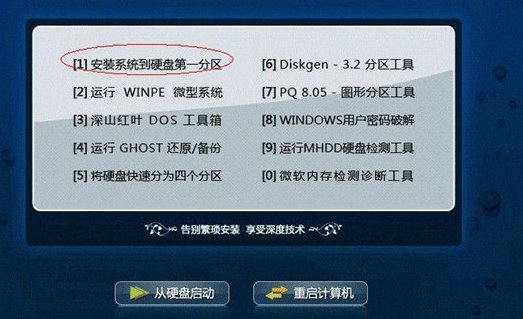
保存重启前先把Win7系统光盘放进光驱。电脑重启后会先读盘,出现系统安装菜单界面,用方向键选择“安装系统”那一项回车。
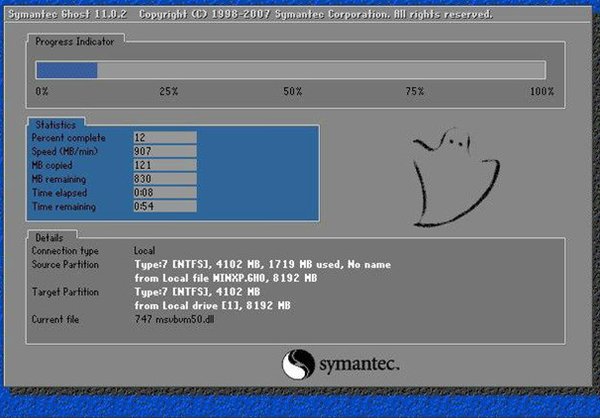
接下来是文件拷贝阶段,屏幕会显示拷贝进度,这一步是把安装文件从光盘复制到硬盘,复制完成前别按任何键,也别断电。
第三步:自动安装,等待完成
拷贝完成后电脑会自动重启并进入安装流程,依次是检测电脑硬件、展开系统文件、安装功能与更新,全程不需要人工干预。

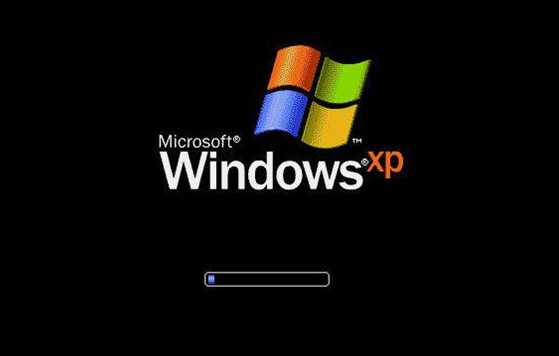
整个安装大概5到7分钟走完,系统会自动重启一次,接着看到全新桌面,就代表系统装好了。之后记得检查驱动是否齐全,把常用软件装回来。
注意事项与失败处理
光盘安装失败多半卡在读盘:盘面有划痕、光驱老化都会导致拷贝中断报错。遇到时先擦干净盘面再试,还不行就换一台光驱刻录一张新盘。
另外,装系统会格式化C盘,桌面和C盘里的重要文件要在放盘之前先备份到D盘或移动硬盘。如果开机按Del进不了BIOS,注意看开机第一屏的提示按键,品牌机可能是F2或F12。
光盘装系统现在看着复古,但在U盘出问题、PE进不去的时候往往是最后的救命稻草。把光驱启动这一步练熟,以后遇到任何系统崩溃都有底气重头再来。