

Win7如何更改内存大小显示?Win7更改内存大小显示教程
发布时间:2026-11-03 19:16:34
系统属性里那个内存容量数字,其实是一段界面资源文本,懂行的朋友用资源编辑工具就能把它改掉,想让显示多少就显示多少。Win7更改内存大小显示主要靠exescope这款小工具来改系统文件,动手前一定要做好备份,下面是完整步骤。

第一步:备好工具并备份系统文件
先下载安装exescope,这是一款经典的可执行文件资源编辑器,体积很小。装好后先别急着改。
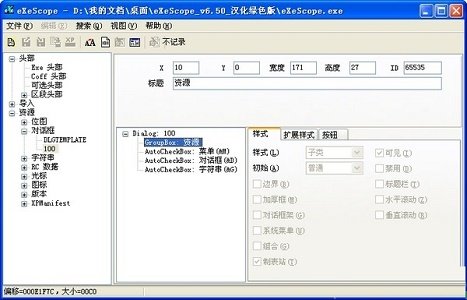
打开C盘的Windows\system32目录,找到systdm.cpl这个文件,它就是系统属性面板的控制面板项。把它复制一份到别的目录保存好,改坏了随时能还原回去,这一步千万别省。
第二步:用exescope打开并定位资源
用exescope打开system32目录下的systdm.cpl,在左侧资源树里展开Resource,找到Dialog下的“101”这一项,内存信息的显示框就定义在这里。
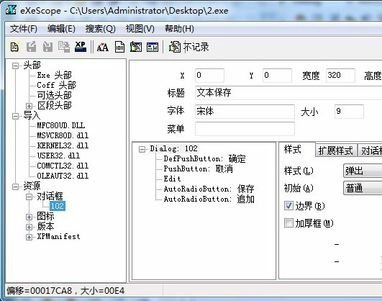
点开101后,右侧会列出对话框里各个控件的属性,包括坐标、可见性和文字内容,我们要动的是其中几个特定控件的属性。
第三步:调整控件属性和显示文字
把第4和第5个控件的Visible属性去掉勾选,让原来那两行文字隐藏;再把第1到第3个、第6到第9个控件的link Window坐标分别改成(129,137)、(141,163)、(141,149)、(141,177)、(141,229)、(141,241)、(141,253),排好版面。
最后找到Caption那一项,把文字改成你想要的显示内容,比如“6.60 GHz,1GB 的内存”,里面的数字就是新内存大小显示,改完保存退出exescope。
验证效果与还原方法
右键计算机打开属性,内存一栏显示的就是你刚改的数字了。这纯粹是显示层面的修改,系统真实可用内存没有变化,跑大型程序该卡还是卡。
如果改完界面错乱或者想恢复原样,把之前备份的systdm.cpl复制回system32覆盖即可。部分系统目录需要管理员权限,弹窗时点继续;要是文件被系统占用,先进安全模式再替换。
提醒一句:这种修改拿来自娱自乐或者做演示没问题,但机器卖二手时如实标注配置是底线,显示数字和真实内存不符引发的纠纷,吃亏的永远是卖家。