

Win7如何优化SSD固态硬盘?Win7优化SSD固态硬盘教程
发布时间:2026-11-03 19:16:44
老机器装了SSD之后开机飞快,但如果Win7没有针对性设置,固态硬盘的性能可能只发挥出一半:AHCI没开、TRIM没生效、后台还在做磁盘索引,都是在白白消耗SSD的寿命和速度。Win7优化SSD固态硬盘主要就这四件事,按下面步骤逐一检查设置即可。
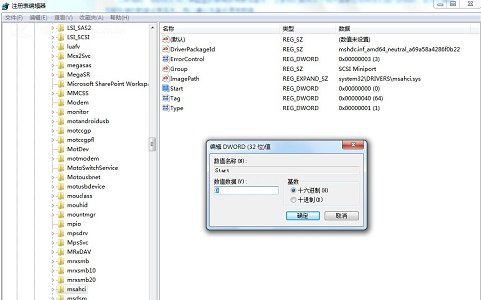
第一步:确认硬盘工作在AHCI模式
按Win+R打开运行框,输入regedit回车,进入注册表编辑器,定位到HKEY_LOCAL_MACHINE\SYSTEM\CurrentControlSet\Services\msahci这一路径。
把右侧Start项的数值改成0,保存后重启电脑并进BIOS,把SATA模式从IDE改成AHCI。进系统后如果没蓝屏,说明切换成功,SSD的读写效率会明显上一个台阶。
第二步:关闭系统还原,减少无谓写入
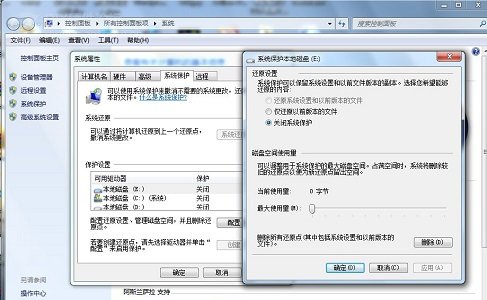
右键计算机选“属性”,进入“系统保护”选项卡,选中装了系统的分区,点“配置”。
在弹出的窗口里勾选关闭系统保护,确定保存。系统还原会频繁往SSD里写还原点,既占空间又增加写入损耗,对性能帮助却很有限,SSD用户建议关掉。
第三步:用命令确认TRIM已开启
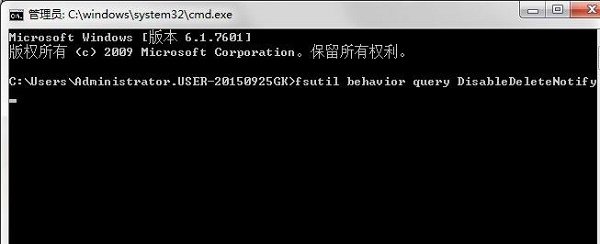
打开运行框输入cmd回车,在命令框里输入fsutil behavior query DisableDeleteNotify后回车。
返回值为0代表TRIM已经开启,系统会在删除文件时通知SSD回收数据块;如果是1则代表没开,再输入fsutil behavior set DisableDeleteNotify 0即可打开。TRIM对SSD长期不掉速至关重要,务必确认。
第四步:关闭磁盘索引服务
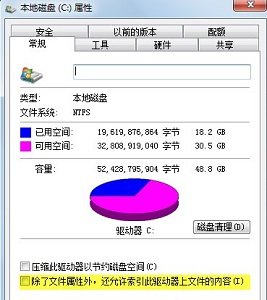
打开我的电脑(计算机),右键SSD对应的磁盘分区,选“属性”,在常规选项卡底部有个“除了文件属性外,还允许索引此驱动器上文件的内容”的勾选框。
把它取消勾选,确定时如果提示需要管理员权限就点继续,之后系统会对文件重新处理一小段时间。机械盘靠索引加速搜索,SSD本身够快,索引纯属多余的写入负担。
这四项设置做完,可以再用AS SSD Benchmark这类小工具测个分,和优化前对比一下,读写速度的提升基本肉眼可见。日常使用中再注意别把SSD装满,留出两成空间给它做垃圾回收,速度就能长期稳定。