

Win7如何解决默认网关不可用?Win7默认网关不可用教程
发布时间:2026-11-03 19:16:53
上网上一半,Win7右下角的网络图标突然出现黄色感叹号,点诊断就提示“默认网关不可用”,修好了过一会儿又犯,反反复复很折磨人。这个问题多数出在网卡的IP获取方式上,也可能是驱动或路由器的锅。下面把Win7默认网关不可用的处理步骤完整走一遍。

第一步:从网络共享中心进入适配器设置
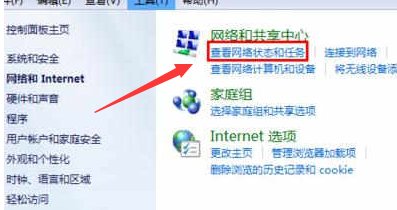
点击左下角开始菜单,打开控制面板,找到“网络和Internet”,再进入“网络和共享中心”,这里能看到当前的网络状态。
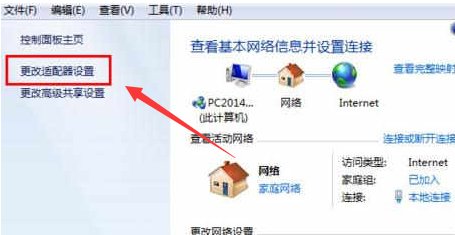
在窗口左侧点“更改适配器设置”,会列出电脑上所有网卡,找到正在使用的那个连接,一般叫“本地连接”或“无线网络连接”。
第二步:把IP获取方式改成自动
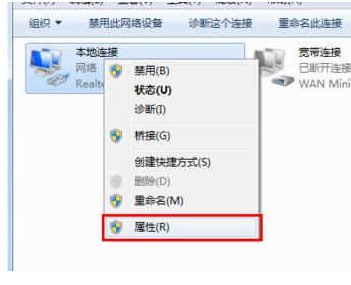
右击本地连接选“属性”,在列表里找到“Internet协议版本6(TCP/IPv6)”双击打开,选择“自动获得IPv6地址”和“自动获得DNS服务器地址”,点确定。
再双击“Internet协议版本4(TCP/IPv4)”,同样两个都选自动获得,确定保存。改成自动获取后重启电脑,让网卡重新向路由器要一份正确的网关配置。
第三步:还不行就重置网卡与路由器
反复不可用的情况要排查更深一层:以管理员身份运行命令提示符,依次输入netsh winsock reset和netsh int ip reset回车,重置网络组件,然后重启电脑。
网卡这边没问题的话,就把路由器和光猫断电半分钟后重新上电,等指示灯稳定再连。路由器DHCP服务异常时,电脑拿到的网关信息就是错的,诊断自然一直报网关不可用。
兜底:手动指定网关地址
自动获取始终拿不到正确网关,可以手动填:在IPv4属性里选“使用下面的IP地址”,IP填192.168.1.x(x取2到200之间不冲突的数),子网掩码255.255.255.0,默认网关和DNS填路由器地址,一般是192.168.1.1或192.168.0.1。
最后再提醒一个容易被忽略的原因:网卡驱动过旧也会导致网关反复丢失,尤其是用了很久的台式机。去主板官网下一版对应系统的网卡驱动覆盖安装,很多疑难杂症就顺手解决了。
遇到默认网关不可用别急着重装系统,九成情况改一下IP获取方式或重置一下网络组件就能恢复。平时也留意别装来路不明的网络管理软件,它们改坏的代理和协议配置正是这类故障的常见源头。
上一篇:没有了