

Win10如何禁用锁屏界面?Win10禁用锁屏界面教程
发布时间:2026-11-04 07:23:58
按Win+L锁屏之后,得先划过一张大图再点一下才到密码框,要是碰上图片加载慢还得等上一阵,这层锁屏界面确实挺讨人嫌,尤其在台式机上一按就是好几秒。想让按Win+L直接落到输入密码那一屏,就得把锁屏显示这个选项给关掉。这篇讲Win10禁用锁屏界面的两条路子,组策略和注册表,顺带提醒家庭版没有组策略该怎么办。
一、先分清锁屏和密码提示的区别
Win10的锁屏其实是两层:外面那层是壁纸加时间和通知的界面,按任意键或者鼠标一动就会消失,里面那层才是真正的密码输入界面。禁用的只是外面那层,密码保护本身一点没受影响。
搞清楚这点很重要,很多人以为关了之后系统就不锁了,其实该输的密码一样还是要输,只是省掉了一次多余的点击。
二、专业版用组策略编辑器禁用
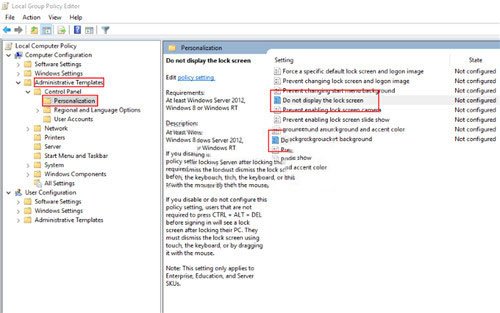
开始菜单搜索gpedit,回车打开本地组策略编辑器,左侧依次展开计算机配置、管理模板、控制面板、个性化,右侧能看到不显示锁定屏幕这条策略。
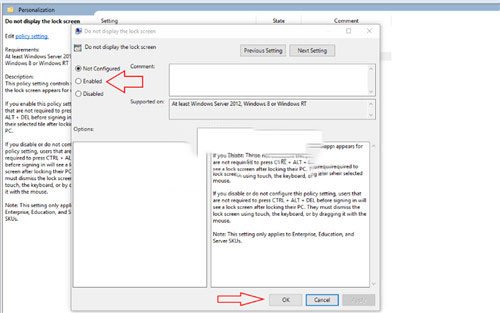
双击打开,在左上角选择已启用,点应用确定。改完同样要重启才生效。组策略编辑器只在专业版和企业版里才有,家庭版搜不到这个文件。
三、家庭版直接改注册表
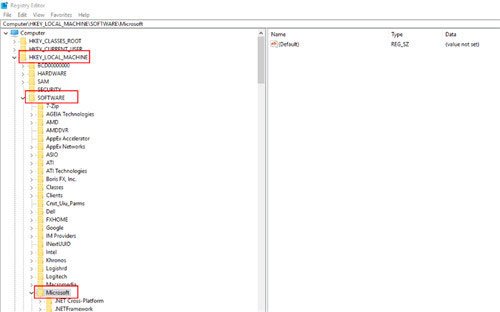
运行框输入regedit回车,定位到HKEY_LOCAL_MACHINE\SOFTWARE\Policies\Microsoft\Windows,在这个位置新建一个名为Personalization的项。
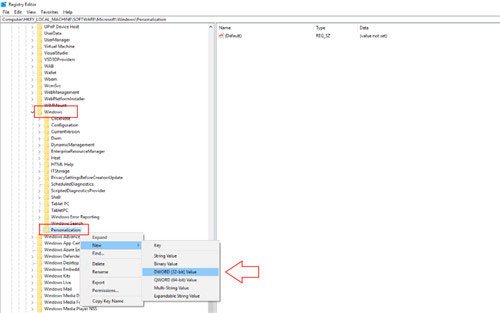
在Personalization里面再新建一个DWORD(32位)值,名字填NoLockScreen,双击把数值数据改成1,确定保存后重启。这个路径下如果原本没有Personalization这个项,说明之前的策略改动被清过,照着新建就行。
四、想还原的话
要恢复原来的锁屏,把组策略里那条不显示锁定屏幕改成未配置,或者把注册表里NoLockScreen的值改回0,重启就回来了。
还有一点值得提醒,注册表改动属于非官方手段,微软后续更新有可能调整这个策略的存放位置,如果哪天发现失效了,多半是系统升级动了结构,重新按上面的路径建一遍即可。
Win10禁用锁屏界面这个需求,专业版走组策略三步搞定,家庭版就改注册表一个值,都是一劳永逸的设置,改一次长期生效,比每次开机多按一下键舒服多了。