

Win7如何使用chkdsk检查磁盘?Win7使用chkdsk检查磁盘教程
发布时间:2026-11-04 07:24:09
硬盘读文件明显变慢、系统频繁卡死、某个盘符怎么都打不开,这些问题往深了挖多半是磁盘上出现了坏扇区或者文件系统错误。Windows自带一个叫chkdsk的命令行工具专门干这活,不用装第三方软件,查逻辑错误、扫坏扇区都能做。这篇讲Win7使用chkdsk检查磁盘的流程,以及那些常用参数分别在什么场景下用。
一、先认识chkdsk能做什么
chkdsk全称Check Disk,作用是检查磁盘的文件系统结构有没有出错,并把能修的错误顺手修掉。它既能查逻辑错误,也能配合坏扇区扫描去定位物理损坏。
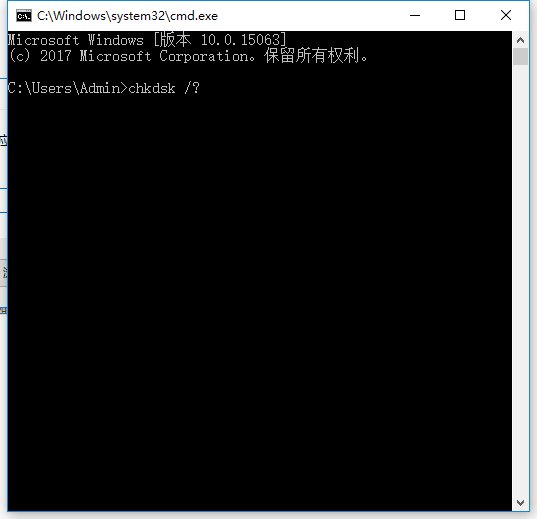
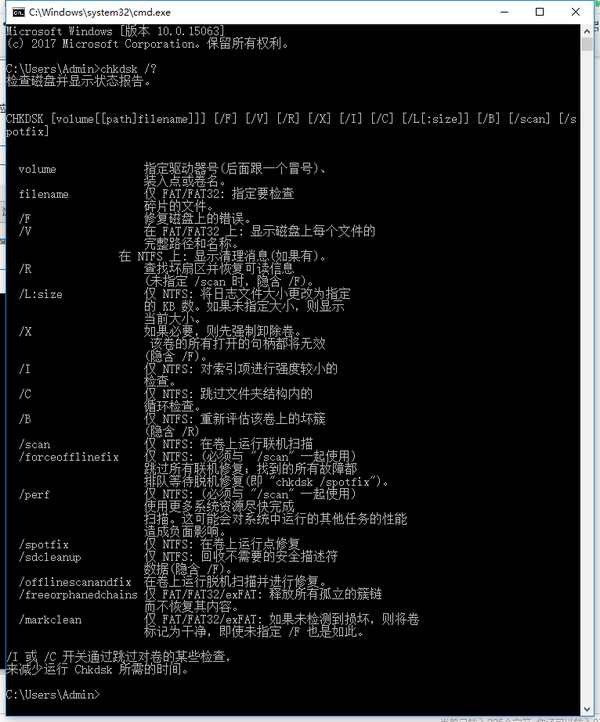
Win7自带的版本功能已经够用,输入chkdsk /?就能看到全部参数的官方说明,养成先看帮助的习惯,比照着别人给的命令盲敲要安全得多。
二、检查指定盘符并修复错误
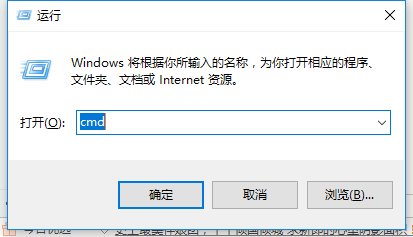
按Win+R输入cmd回车打开命令提示符,输入chkdsk C: /F回车,这里的C:换成你要检查的盘符,/F参数的意思是修复磁盘上发现的文件系统错误。
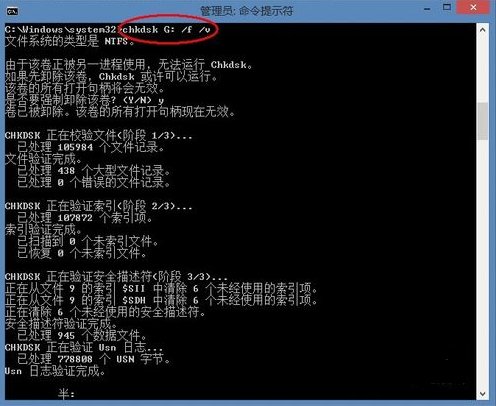
如果查的是当前正在使用的系统盘,系统会提示有进程占用着这块盘,问你要不要在下次重启时检查,按Y确认。重启之后会进入一个蓝底白字的检测界面,按进度条走完就行,中途千万别断电。
三、常用参数组合
chkdsk D: /F /V,加/V之后会把每个文件所在位置连文件名一起列出来,排查具体哪个文件损坏时很有用。chkdsk D: /R会扫描坏扇区,尽量把还能读出来的信息抢救出来,这个过程非常慢,机械硬盘上跑一趟可能要几个小时。
chkdsk D: /X会先强制卸载卷,把占用它的句柄作废,适合刚崩过、提示无法访问的盘。chkdsk D: /L:4096可以调整日志文件大小,一般是深度修复后日志不够用才需要改。
在Win7上跑chkdsk之前,重要数据一定要先备份一份。逻辑错误通常能修回来,但如果硬盘已经物理损坏,任何写操作都有可能加速它的死亡。
四、跑完还卡怎么办
如果chkdsk报告修复了错误但机器依然卡顿,多半是硬件本身老化了。用硬盘检测工具看一下SMART状态和坏道数量,如果坏道超过厂商允许的范围,就别再修了,该换盘换盘。
另外别忽略散热和电源,盘体温度过高或者供电不稳同样会引发读写错误和突然掉盘,这类问题在chkdsk上是查不出来的。
Win7使用chkdsk检查磁盘并不复杂,关键是参数要配对:日常用/F,查坏道加/R,遇到占用加/X。命令跑完记得看最后一行给出的结论,那里面往往直接写着问题出在哪。