

Win7如何解除被禁用的用户账户?Win7解除被禁用的用户账户教程
发布时间:2026-11-04 07:24:27
开机输完密码进不去,登录框上方写着账户已被禁用,重装系统又舍不得那堆文件,其实账户被禁只是个开关状态,用管理员权限进安全模式输一条命令就能解开,前后五分钟都用不了。这篇讲Win7解除被禁用的用户账户的具体操作,包括安全模式怎么进、命令怎么敲,以及解开之后该做哪些收尾工作。
一、先分清是禁用还是密码错误
提示文字是不一样的。账户被禁用时,登录框上方会明确写明该账户已被禁用;单纯是密码错误只会提示密码不正确,让你再试一次。

还有个细节,被禁用的账户即便密码输对也登不进去,而不是说密码错误。这一点能帮你在重置密码和解除禁用之间少绕一大段弯路。
二、进安全模式用命令行激活
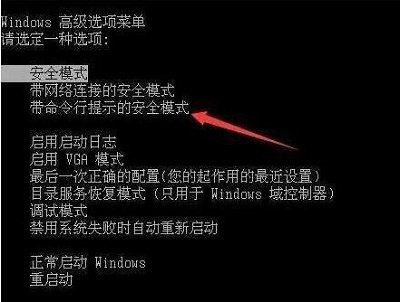
开机时连续按F8,等出现高级启动选项菜单,用上下键选中带命令提示符的安全模式,回车确认。启动过程中会有一个选择用户名的界面,这里要用管理员账号登录,密码就是那个管理员账号的密码。
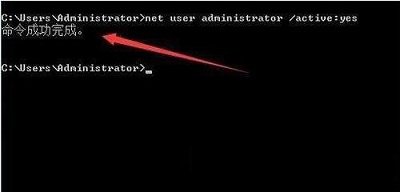
进了桌面之后按Win+R输入cmd回车,输入net user administrator /active:yes回车。命令执行完会提示命令成功完成,说明账户状态已经改回启用。
这条命令必须是在安全模式下用管理员身份执行,普通权限下会提示拒绝访问。另外如果你禁用的不是administrator这个内置账户,把命令里的名字换成对应的实际用户名即可。
三、其它账户被禁的批量处理
net user 用户名 /active:yes这条命令对任意本地账户都管用,批量处理的话可以先net user列出所有账户,看哪些是禁用的,再逐个激活。

如果是域账户或者公司统一管理的账号,本地命令是管不了的,得让管理员在域控那边解除。
四、解开之后要做的事
账户被禁用通常是有人手动操作,或者某个安全策略触发的,不处理的话可能再被关掉。进系统后检查一下用户账户控制的相关设置,看看是不是被改过。
同时把账户密码改成强一点的组合,补上密码提示问题,以后即使再遇到锁定也能自己找回。
Win7解除被禁用的用户账户,核心就是F8进安全模式加一条net user命令,前后不超过五分钟。万一F8按不出来,开机时按住Shift再点重启也能进高级选项,走同一条路。