

Win7如何去掉桌面图标小箭头?Win7去掉桌面图标小箭头教程
发布时间:2026-11-04 07:24:37
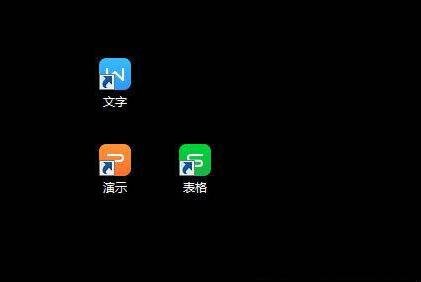
桌面上一堆快捷方式左下角全挂着一个箭头,看着乱,想换成自己顺眼的图标又换不了,因为Windows就是靠那个小箭头来标记这是快捷方式的,不是图标本身画错了。这篇讲Win7去掉桌面图标小箭头的做法,告诉你该动哪个注册表项,以及怎么把它原样还原回来。
一、搞清楚小箭头到底是什么
那个箭头其实是系统给快捷方式文件加的一个覆盖标记,不是图标本身的一部分。真正决定显示样式的,是注册表里一个叫IsShortcut的键值,系统启动时读它,读到就往图标上盖个箭头。
所以要去改这个键值,而不是去折腾图标文件,这是最快的突破口。整个操作不需要下载任何软件,系统自带的注册表编辑器就够。
二、注册表里删掉IsShortcut值
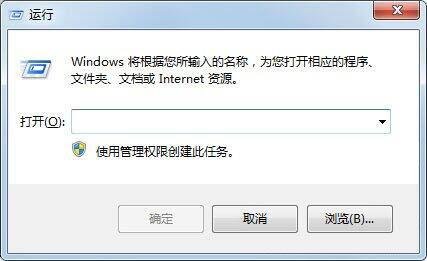
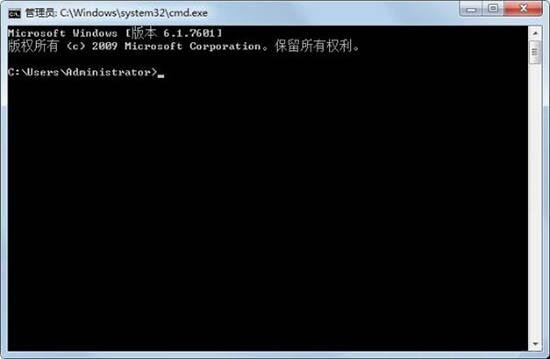
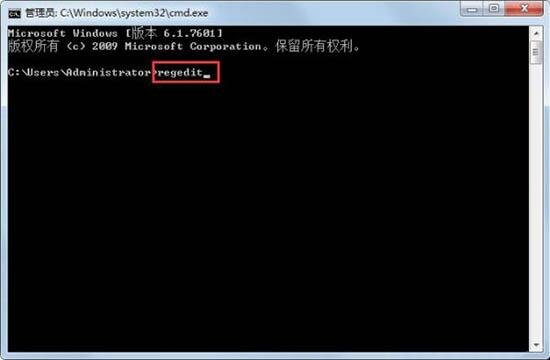
按Win+R输入cmd回车,再输入regedit回车打开注册表编辑器,也可以直接在运行框输入regedit,效果一样。
在左侧依次展开HKEY_CLASSES_ROOT,找到lnkfile这一项,点开它,在右侧找到名字是IsShortcut的那个值,选中按删除键。删的时候系统会提示确认,选是。
删完之后不用重启,回到桌面按F5刷新一下,箭头就消失了。想让图标彻底换成自定义样式,可以右键图标选属性,在快捷方式标签里换图标路径,不过换完记得把引用浏览按钮旁边的引用图标也一并改掉。
三、一条命令快速搞定
不想一层层点注册表的,可以借助一个外部命令:新建一个文本文件,里面写上reg delete HKCR\lnkfile /v IsShortcut /f,保存成reg格式双击运行,一样能删掉。
这个方法适合想批量处理的场景,只是自己手动改一次的话,上面那步注册表操作其实更快。
四、怎么还原以及注意事项
想恢复的话,在lnkfile下面新建一个字符串值,名字填IsShortcut,数值数据留空,保存后刷新桌面箭头就回来了。
另外要提醒一句,去掉箭头之后图标不再有明显的视觉区分,快捷方式和真正的文件混在一起容易点错。养成把常用程序固定到任务栏的习惯,比去掉箭头更实用。
Win7去掉桌面图标小箭头这事虽然小,改完之后桌面确实清爽不少,记得偶尔用F5刷新一下,有些图标要过一会儿才正常显示。