

Win7如何用防火墙阻止危险端口?Win7用防火墙阻止危险端口教程
发布时间:2026-11-04 07:24:47
Win7停更好几年了,系统漏洞想修都修不动,但机器还得继续用,那就在防火墙上做做文章,把几个被恶意程序盯上的端口直接封掉,算是亡羊补牢。这篇讲Win7用防火墙阻止危险端口的操作步骤,从控制面板一路讲到入站规则怎么填,另外也会说清楚哪些端口该封、哪些封了反而影响自己干活。
一、先分清哪些端口真的危险
常见的高危端口有这么几个:135是RPC服务,139和445是Windows文件和打印共享用的,3389是远程桌面,21和25是FTP和SMTP。公网环境下这些端口开着,轻则被扫描,重则被勒索程序和挖矿木马盯上。
但要注意,封掉共享相关的端口意味着没法再通过网络访问共享文件夹,远程桌面封了之后别人也没法远程帮你处理故障了。封之前先想清楚自己用不用得上。
二、在高级防火墙里新建阻止规则
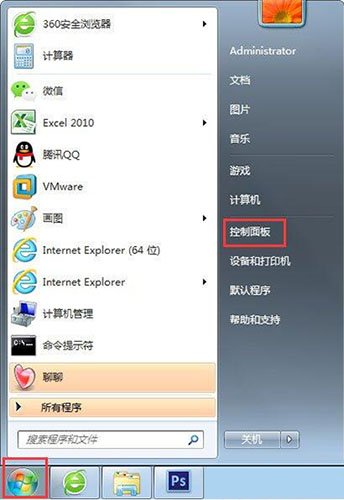
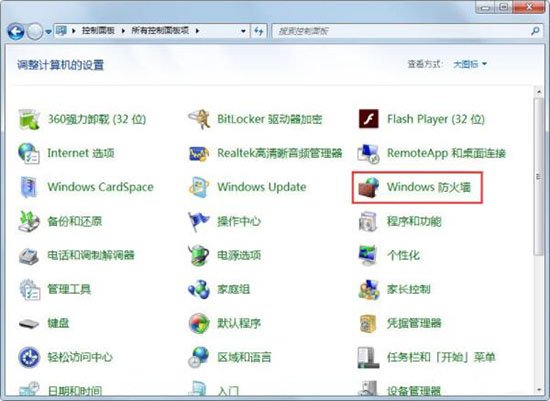
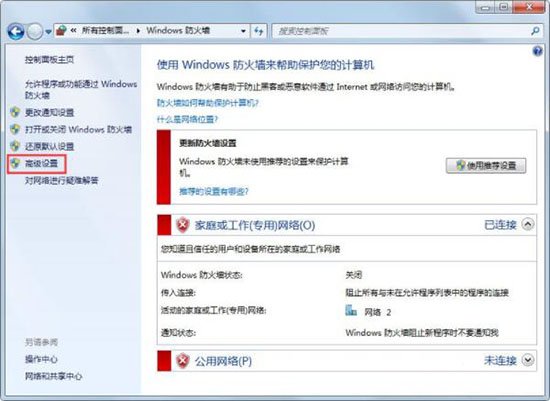
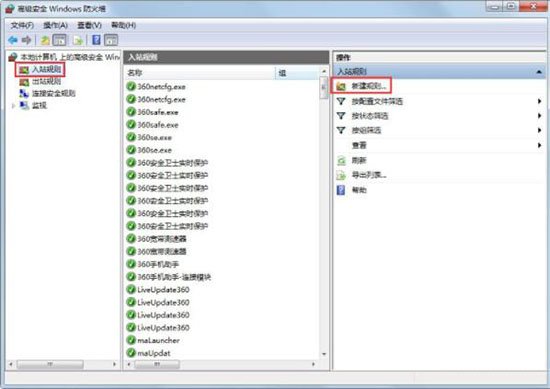
打开控制面板,找到Windows防火墙,点左侧的高级设置。进入高级安全Windows防火墙窗口,左边选入站规则,右边点新建规则。
规则类型选端口,点下一步。协议保持TCP,本地端口这里填要封的端口号,多个端口用英文逗号隔开,比如135,139,445,3389,然后点下一步。
操作类型选阻止连接,下一步。适用范围保持默认,勾选域、专用、公用三种网络都生效,下一步。最后起个名字比如禁用高危端口,完成。
三、封完之后确认一下
规则建好之后可以在入站规则列表里看到它,状态应该是启用。点开属性看一遍端口和操作对不对得上。
想快速验证封没封住,在别的电脑上用telnet命令连一下你机器的3389端口,连不上就说明规则起作用了。
四、别忘了基础防护
防火墙只是网络层的一道门,系统本身该打的补丁还得打,尤其Win7已经停止安全更新很多年了,能用Win10的机器尽量换掉,实在要用Win7,至少把用不上的端口关掉,别用管理员账户日常上网。
另外Windows Defender在Win7上功能有限,装一个可信的杀毒软件并保持更新,比单纯调防火墙参数管用得多。
Win7防火墙阻止危险端口,核心就是新建一条阻止连接的入站规则,端口号按自己用得上的情况挑。封端口是降低风险,不是绝对安全,系统更新和账号权限这两块还是得老老实实做。