

Win10如何修复0xc000012f?Win10修复0xc000012f教程
发布时间:2026-11-04 07:25:38
双击程序弹出蓝色提示框,错误状态写着0xc000012f,可系统明明能开机,想用的软件就是打不开,这情况在Win10上相当常见。本质是程序依赖的组件文件缺失或损坏,也可能有后台服务被误关。这篇按由易到难把Win10修复0xc000012f错误的路子排一遍。
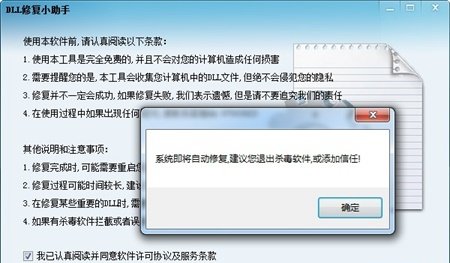
一、先分清是文件缺失还是服务冲突
这个错误码对应的是系统读不懂某个dll文件,判断方向并不复杂:多个不相干的软件同时打不开,大概率是系统级文件被动了手脚;只有某一个程序报错,多半是它自身的组件或运行库出了状况。
还有一种常见诱因是安全软件或者清理工具误删了系统文件,这类问题通常在自动更新之后才冒出来,卸载可疑的优化工具后往往能自愈。
二、用系统自带命令把文件补回来
最该先试的是sfc和dism这两个命令行工具,不依赖任何第三方软件。开始菜单搜索cmd,右键以管理员身份运行,输入sfc /scannow回车,系统会自动扫描受保护的系统文件,发现损坏的就从副本或更新源里补齐,可能要几分钟。
如果sfc提示发现损坏却修复失败,说明本地备份也被破坏了,接着输入DISM /Online /Cleanup-Image /RestoreHealth,让它联网拉一份干净的官方镜像覆盖安装,跑完再执行一遍sfc /scannow。这一步性价比最高,务必放在最前面做。
三、用系统配置把冲突服务揪出来
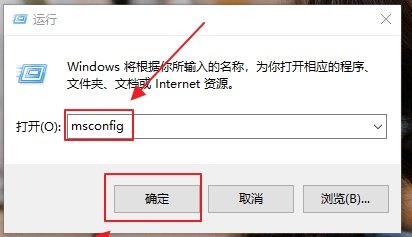
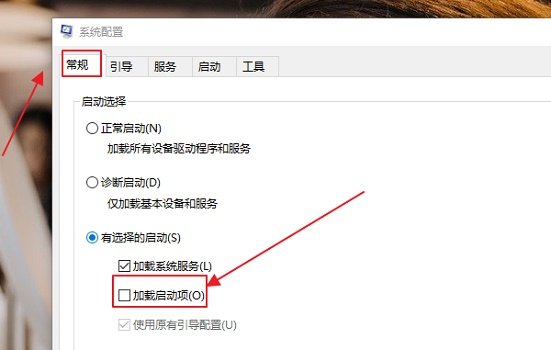
系统文件完好无损却依旧报错,多半是某个后台服务在捣乱。按Win+R输入msconfig回车,切到引导标签,勾上有选择的启动,同时把加载启动项前面的勾去掉,确定后重启。
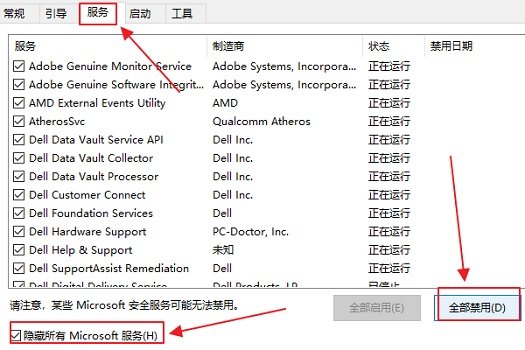
进系统后再次运行msconfig,进入服务选项卡,勾选隐藏所有Microsoft服务,把第三方服务逐个取消勾选后重启。此时系统只保留核心服务,如果问题消失,就说明冲突源藏在里面,再逐个恢复,一恢复就复现的那个就是元凶。
四、实在修不动的兜底办法
前面三步全试过还是报错,说明文件损坏程度超出了系统自修复能力,这时候重装系统最省时间,记得提前把桌面和文档目录里的东西备份走。
装好之后别急着把老软件一口气装回来,逐个安装并观察,某个软件装完问题就复现,那它就是源头,换成干净版本或者弃用。日常少用来源不明的优化工具,能避开大部分0xc000012f带来的麻烦。
总的顺序是:先判断问题范围,再跑sfc和dism,之后才用msconfig逐个排查服务,重装是下下策。九成以上的情况都能不重装解决。
上一篇:没有了