

Win7如何开启Telnet服务?Win7开启Telnet服务教程
发布时间:2026-11-05 07:17:45
想测一下服务器某个端口通不通,手里只有一台Win7,敲telnet结果提示不是内部或外部命令,这事挺常见。Win7如何开启Telnet服务,得分两步走:先进控制面板的程序和功能,把Telnet客户端和服务器勾上装好;装完还不算完,服务列表里它默认是禁用状态,得改成手动再点启动,命令才真的能用。
一、这工具现在还能干什么
Telnet最实用的场景是探端口。telnet 192.168.1.1 80,黑屏之后光标停住不返回,说明端口通;立刻跳回提示连接失败,说明对方没开或者被防火墙挡了。调试交换机、路由器、老式打印服务器也常靠它。
它的毛病是全程明文,包括密码。所以只适合在内网做诊断,别拿它登录公网主机。真要远程管理,用SSH。
二、先把功能装上
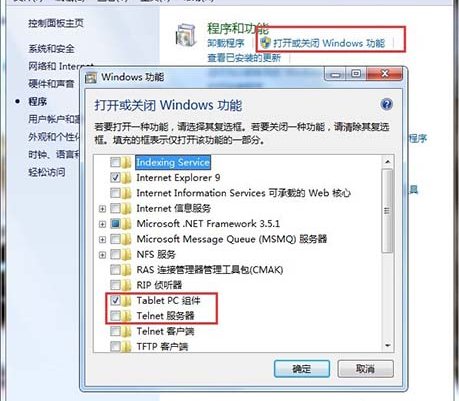
点开始,进控制面板,找到程序,再点程序和功能。左边栏有一项打开或关闭Windows功能,点开。
列表里找到Telnet客户端和Telnet服务器,两个都勾上。只要用客户端探端口的话,勾客户端就够;要让别人连进来才需要服务器。确定,等进度条走完,提示重启的话重启一次。
装完在命令行敲telnet,能看到Microsoft Telnet提示符就是装好了。这时候直接连还是会被拒,因为服务没起。
三、把服务改成手动并启动
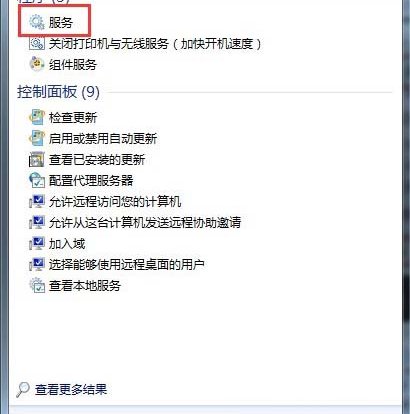
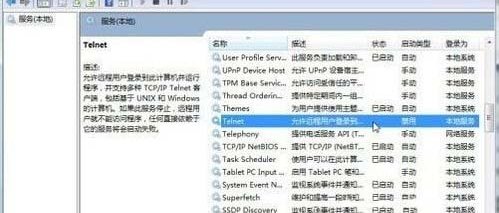
点开始,在搜索框里输入服务,回车,打开服务管理器。列表按名称排序,拉到T开头附近找Telnet。
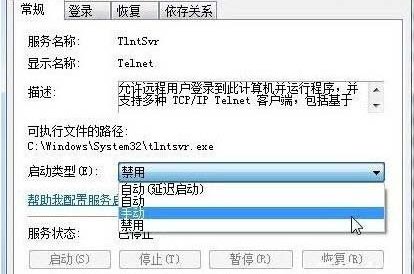
双击它,启动类型现在是禁用。下拉改成手动,点应用,再点上面的启动按钮,状态变成已启动。确定关掉窗口。
设成手动而不是自动,是为了需要时再开,平时不占端口。用完了回来点停止,少一个对外入口。
四、还是连不上怎么排
先确认服务真的在跑,服务管理器里状态栏写着已启动才行,只改了启动类型没点启动是最常见的遗漏。命令行用net start telnet也能起,tasklist里能看到进程。
再看防火墙。控制面板、Windows防火墙、高级设置,入站规则里找Telnet或者手动放行23端口。只做客户端探端口的话,本机防火墙不影响出站,问题在对方。
对方那台机器要确认Telnet服务开着、23端口没被别的程序占用。用netstat -ano看端口监听情况,对着PID找进程。跨网段的话,中间设备的ACL也可能拦,换成同网段测一下就能分清。
装功能、改启动类型、点启动,三步缺一不可。探端口用完就把服务停掉,内网里也别长期开着明文服务。