

Win7如何关闭自动睡眠?Win7关闭自动睡眠教程
发布时间:2026-11-05 07:17:55
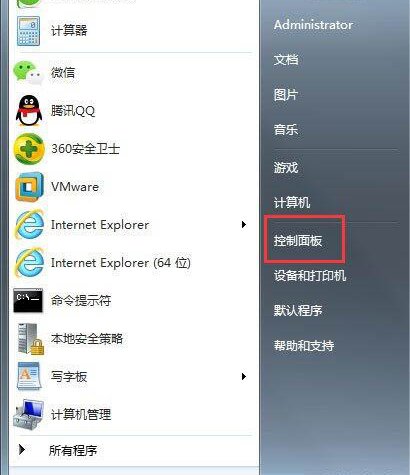
挂着下载,人走开半小时,回来发现任务断了,机器已经睡过去。Win7如何关闭自动睡眠,入口在控制面板:硬件和声音下面点电源选项,左边一栏有更改计算机睡眠时间,把使计算机进入睡眠状态那一项的下拉改成从不,保存修改,当场生效,不用重启。路径不难找,就是藏得比较深,改完必须点一下保存修改才算数。
一、先分清睡眠和休眠
睡眠是把内存供电保留、其他部件断电,几秒就能唤醒,但断电就丢数据。休眠是把内存写进硬盘再彻底断电,唤醒慢一点,但不怕停电。Win7默认用的是睡眠,笔记本合盖也是睡眠。

挂下载、跑压缩、远程连着机器的时候,要关的是睡眠;休眠反而不影响任务,因为它本来就在断点处保存了状态。分清楚再改,别把两个一起关掉,笔记本电池会吃不消。
二、电源选项里改从不
点开始,右侧进控制面板。右上角查看方式选大图标,找到电源选项;或者直接点硬件和声音,里面也有电源选项的入口。

窗口里当前选中的电源计划下面,有一行更改计划设置。点进去,能看到关闭显示器和使计算机进入睡眠状态两个下拉。
把睡眠那一项改成从不,显示器那一项按自己习惯设,五分钟、十分钟都行。改完点保存修改,设置立刻生效。
三、只想关屏幕不想关机器
很多人要的效果是屏幕黑掉省电,但机器继续干活。上面那一步已经做到了:显示器设5分钟,睡眠设从不,两块互不影响。

想更细一点,点更改高级电源设置。展开睡眠、在此时间后睡眠,把分钟数填0,等于永不;展开显示、在此时间后关闭显示,单独填时间。这里还能设合上盖子时的动作,笔记本想合盖继续跑,把合盖操作改成不采取任何操作。
改完点应用确定。命令行也能做,powercfg -change -standby-timeout-ac 0,插电状态下永久不休眠。
四、明明设了还是睡
先看屏保。右键桌面空白处个性化,右下角屏幕保护程序,如果勾了在恢复时显示登录屏幕,屏保一起来就锁屏,看着像睡了。把屏保设成无。
再看唤醒定时器。高级电源设置里睡眠下面有一项允许使用唤醒定时器,设成禁用,免得计划任务把机器叫醒又睡回去。
组策略也可能覆盖个人设置。运行里输入gpedit.msc,用户配置、管理模板、控制面板、电源管理,里面若有强制睡眠时间的策略,先改成未配置。公司电脑常见这一条,改不动就找IT。
挂机前把睡眠改成从不,顺手检查一下屏保和合盖动作,这三处都过了机器才会老实干活。笔记本长期插电跑任务,记得把电池养护也考虑进去。