

Win7如何修改图标查看方式?Win7修改图标查看方式教程
发布时间:2026-11-05 07:18:07
从XP换到Win7的人常有一个别扭的地方:打开文件夹全是密密麻麻的列表,文件一多眼睛就花。Win7如何修改图标查看方式,单个文件夹好办,右键空白处选查看,挑个大图标就行;麻烦的是让所有文件夹都记住这个设置,得按住Alt调出文件夹选项,在查看页点应用到文件夹。改一个文件夹容易,让所有文件夹都听话得走另一条路。
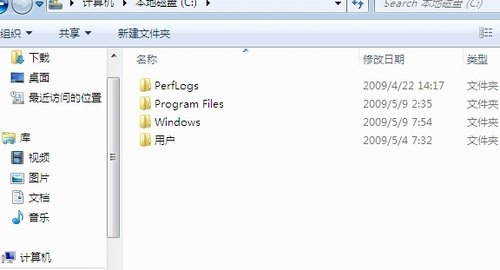
一、为什么默认是列表
Win7的默认视图跟着系统版本和装机方式走,精简版、Ghost版常常把默认视图改成列表,图省资源。另外每个文件夹会自己记住上次的视图,你在大图标模式下关掉它,下次打开还是大图标。
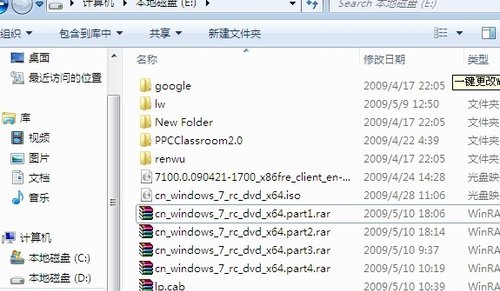
所以会出现一种怪现象:改了一个文件夹,别的盘还是老样子。这不是没生效,是每个文件夹各记各的,得用应用到文件夹把这个记忆模板统一。
二、单个文件夹先改对
打开任意一个文件夹,在空白处右键,菜单里选查看,能看到超大图标、大图标、中等图标、小图标、列表、详细信息、平铺、内容这几档。
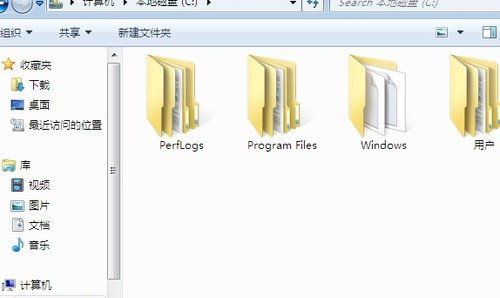
挑中等图标或者大图标,缩略图能看清,一屏也能放下十几个。文件夹里有照片、视频的话,大图标会直接显示缩略图,比列表直观。
同一份菜单里还有排序方式,按名称、大小、类型、修改日期排,顺手一起调好,后面统一模板的时候会一起带过去。
三、按住Alt统一到所有文件夹
在刚调好的文件夹里按住Alt,再按回车,或者菜单栏点工具、文件夹选项。Win7默认隐藏了菜单栏,按一下Alt就能临时调出来。
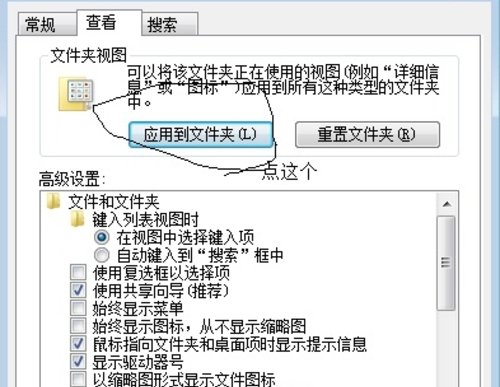
弹窗切到查看选项卡,上半部分是高级设置,跟视图相关的几项别乱动。
关键在左上角那个应用到文件夹按钮。点它,系统会问是否让这种类型的文件夹都用当前视图,选是。之后所有同类文件夹都会跟着变,不用一个个改。
想连不同模板也统一,进控制面板的文件夹选项,查看页点重置文件夹,清掉视图记忆再重设一次。
四、改了不生效的几种情况
Win7对每个文件夹的视图记忆有上限,默认500个,超过之后新的记不住。注册表里HKEY_CURRENT_USER\Software\Classes\Local Settings\Software\Microsoft\Windows\Shell下的BagMRU和Bags两个项就是存这个的,删掉它们再重启资源管理器,记忆会重建。
网络位置和U盘不跟随本地模板,得单独设。库里的文件夹又是另一套逻辑,改完要退出重进才看得到效果。
装了第三方美化或者文件管理工具,会接管视图设置,把它关掉再试。
先在一个文件夹里调到满意,再Alt加回车进文件夹选项点应用到文件夹,最后才考虑重置。清BagMRU是最后一招,清完所有文件夹的个性化视图都会丢。