

Win7如何开启无线热点?Win7开启无线热点教程
发布时间:2026-11-05 07:18:16
出差住酒店,房间里只有一根网线,手机却要联网,这时候把笔记本变成热点最实用。Win7如何开启无线热点,系统里自带这个能力,不用装任何软件:管理员身份开命令行,一条netsh命令建好虚拟网卡,再把本地连接的共享打开指向它,最后start一下,手机就能搜到信号了。头一回弄会觉得命令有点吓人,其实就两条。
一、先确认网卡支持承载网络
不是所有无线网卡都能当热点。管理员身份开命令提示符,输入netsh wlan show drivers,输出里有一行支持的承载网络,写着是才行,写着否就没戏,只能换USB无线网卡。
顺手记下无线网卡名称,后面共享要对得上。有线网卡接外网,无线网卡发信号,两块都得在。
二、两条命令把热点建起来
第一条:netsh wlan set hostednetwork mode=allow ssid=你的热点名 key=你的密码。ssid最好用英文,中文名有些手机认不出来;key至少8位,走WPA2加密。
执行完打开网络连接窗口(运行里输ncpa.cpl),会多出一块叫无线网络连接2的虚拟网卡,名字后面常带一段Microsoft Virtual WiFi Miniport。看到它就说明建成了。
想改密码重新跑一遍第一条命令就行,想删掉就把mode改成disallow。
三、把外网共享给它
在ncpa.cpl里找到真正上网的那块网卡,有线就是本地连接,对着它右键属性,切到共享选项卡。
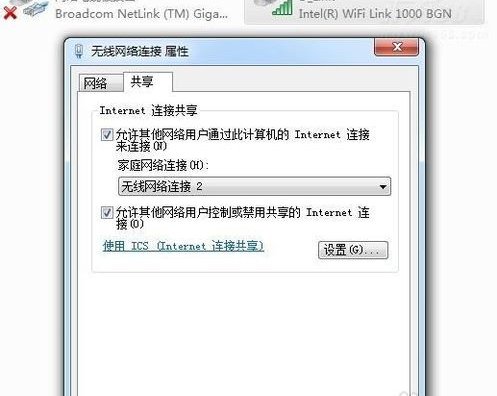
勾上允许其他网络用户通过此计算机的Internet连接来连接,下面的下拉里选无线网络连接2,确定。这时上网那块网卡的图标旁边会出现已共享的字样。
共享打开后虚拟网卡IP会自动变成192.168.137.1,别手动去改。
四、启动热点,手机连不上再看这里
回到命令行输入netsh wlan start hostednetwork,提示已启动承载网络就成了。手机搜ssid连上。以后每次开机都要重跑这一条,系统不会自动开。
连上了但打不开网页,八成是IP段没配对。虚拟网卡是192.168.137.1,手机如果还拿着旧的192.168.1.x,网关就不通。手机端把IP设成192.168.137.x,网关和DNS都填192.168.137.1,立马上网。
另一种是共享没生效:回共享选项卡确认勾选和下拉都对,重新点一次确定。还有无线网卡被省电模式关掉,设备管理器里网卡属性、电源管理,把允许计算机关闭此设备的勾去掉。
三步走:查承载网络支持、建虚拟网卡、共享并启动。手机端IP和网关要跟虚拟网卡同段,最容易漏。用完记得stop,别让网卡空转耗电。
上一篇:没有了