

Win10如何更改保存位置?Win10更改保存位置教程
发布时间:2026-11-06 07:26:50
Win10如何更改保存位置,问的人挺多,多半是C盘红了才想起来。系统默认把新装的软件、下载的文档、拍的照片全往C盘塞,几个月下来剩不了几个G,开机也跟着拖慢。其实入口不难找,就在设置里存储那一页,往下拉能看到一行小字。我下面从打开设置开始带你走一遍,顺手把改完不见效的情况说清楚,省得你来回折腾。
一、C盘是被什么塞满的
Win10默认把用户目录整个放在C盘,桌面、下载、文档、图片、视频都在里面。装的软件哪怕选了D盘,配置和缓存照样写回用户目录。
再加上系统更新留下的旧版本、休眠文件和虚拟内存,一个256G的盘装完系统就剩一百出头,再塞点素材自然见红。
先看一眼设置里存储那一页的占用条,哪一项大得离谱,心里就有数了。
二、从设置里进到存储页
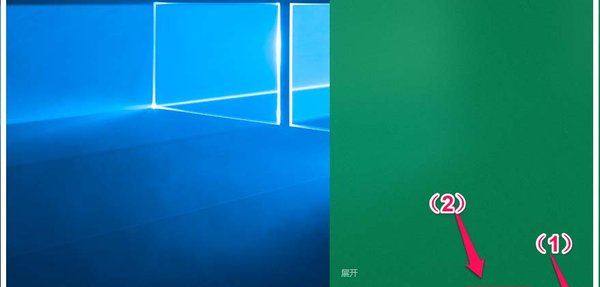
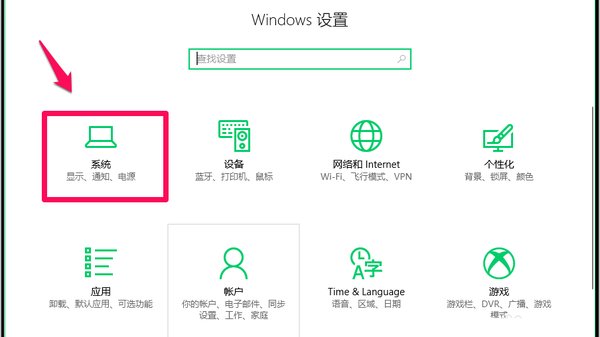
点开始菜单的齿轮,或者按Win+I,进设置窗口。左边一列找到“系统”,点开往下翻,就能看到“存储”。
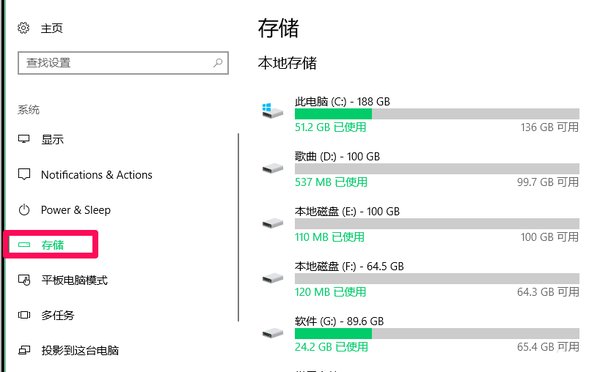
老版本Win10的路径不太一样,得走“网络和Internet”里的数据使用量,再点相关设置。找不到就用地上的搜索框,输“存储”两个字,直达。
进到存储页先别急着改,把“存储感知”也顺手打开,它能自动清临时文件和回收站里的老东西。
三、四类内容逐个换盘
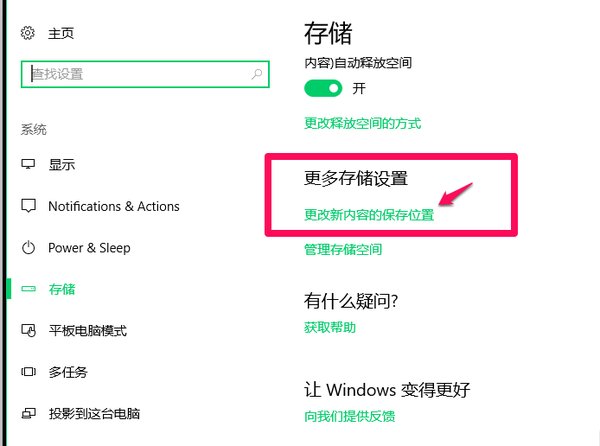
存储页往下拉,有个“更多存储设置”,点“更改新内容的保存位置”。里面四行下拉:新的应用、新的文档、新的音乐、新的照片和视频。
逐个拉开,选到D盘或者别的数据盘,点“应用”。四行是分开管的,只改一行,另外三类还是往C盘写。
目标盘要留够空间。系统不允许选U盘、光驱和网络位置,只能挑本机的固定硬盘。
改完只对以后新存的东西生效,已经躺在C盘的那些文件不会自己搬过去,得手动剪切,或者在存储感知里清理。
四、改完没反应怎么查
下拉框点开只显示“此电脑”,别的地方灰着,多半是系统版本太老,1703以前没有这个页面,先更新系统。
公司电脑改不动,一般是组策略或者安全软件锁了重定向,找管理员问一句比瞎试快。
还有一种情况:改完装软件还是往C盘写。那是安装程序自己写死了路径,安装时手动把目录改掉就行。
位置换完,旧文件该清还得清。想长期省心,把常用软件的缓存目录也一起挪出去,比每次手动删省事得多。