

Win10如何单独设置输入法?Win10单独设置输入法教程
发布时间:2026-11-07 07:25:04
Win10如何单独设置输入法,很多人是被输入法气到才来查的。同一台机器上,聊天要中文,写代码、打游戏又想默认英文,可系统只认一个全局状态,来回切很烦,急了还容易切错。其实Win10留了一个开关,能让每个程序各记各的输入法。打开之后,浏览器保持中文,编辑器保持英文,互不打扰,用两天就回不去了。

一、先看看系统里装了几个输入法
设置里进时间和语言,左边选语言,右边能看到中文下面挂着哪些键盘。只留微软拼音和英文键盘就够用,多余的第三方输入法先删掉,后面切换才不会乱。
输入法太多的时候,Win+空格 轮一圈要按好几次,这也是很多人觉得切换不灵的原因。
装了三四个输入法的人,先精简到两个,后面按窗口记忆才不会乱套。输入法本身的顺序也可以在语言列表里调,常用的放前面。
二、打开按窗口记忆的开关
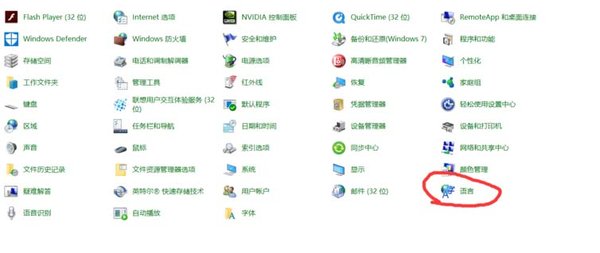
Win+X 打开菜单进控制面板,右上角查看方式改成大图标,找到语言点进去。
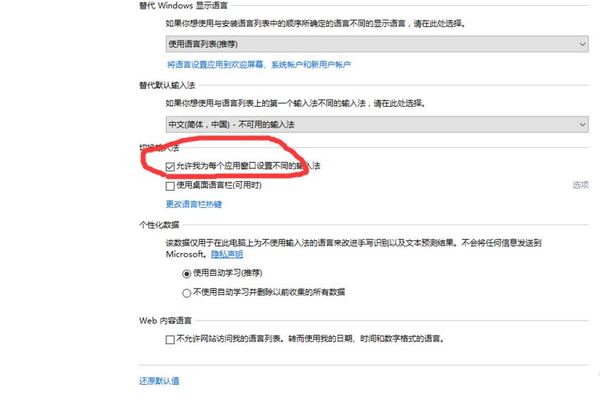
左侧点高级设置,在切换输入法那一块勾上「允许我为每个应用窗口设置不同的输入法」,保存退出。
勾完之后不用重启。打开浏览器切成中文,再切到记事本,它会自己保持英文,两个窗口互不影响。
三、按程序固定输入法的用法
习惯养成的顺序是:先打开某个程序,切到想用的输入法,之后这个程序再开新窗口也会沿用。
游戏这类全屏程序比较特殊,有的会强制接管键盘,建议直接在游戏里把输入法切到英文,再退出,下次启动多半记得住。
装完系统更新后这个记忆偶尔会重置,重新切一次就好。
远程桌面连回来的时候输入法状态可能跟着带走,切一次就行。多显示器下每个窗口的焦点不同,切之前先点一下目标窗口。
四、勾了还是不按窗口生效
先确认改的是控制面板里的语言高级设置,不是设置应用里的那几个开关,两处不是一回事。
第三方输入法自带「默认中文」「游戏模式」之类的选项,会盖过系统设置,去它自己的设置里关掉。
公司电脑被组策略锁了输入法配置,这种情况改不动,得找管理员放开。
实在不行用按键映射工具按窗口强制切换,代价是要多跑一个后台程序,普通用户没必要走到这一步。
这套设置的核心就一个勾,剩下都是习惯问题。刚开始几天会有点别扭,适应之后基本不会再出现打游戏突然蹦中文的情况。