

Win10如何关闭游戏输入框?Win10关闭游戏输入框教程
发布时间:2026-11-07 07:25:12
Win10如何关闭游戏输入框,打FPS的人最有体会。按住Shift想加速跑,屏幕角落啪地跳出个中文候选框,人物直接原地站住。说白了是输入法把Shift当成了中英文切换键。要彻底解决,得给游戏单独留一个英文输入环境,再配一个不冲突的切换快捷键。下面这套办法不用装第三方工具,系统自带的功能够用。
一、输入框是怎么被Shift叫出来的
微软拼音默认用单独的Shift切换中英文,按住不放的时间稍长,它就当成了一次切换,紧接着候选框跟着弹出来。

全屏游戏对输入法弹窗没有防护,窗口一出来游戏就失去焦点,鼠标视角乱飘、人物停住都是这个原因。所以关键不是关弹窗,而是让游戏里根本不处在中文状态。
外接机械键盘的时候更容易出现,因为按住Shift的行程比薄膜键盘长,系统更容易判定成一次长按。
二、加一个英文键盘
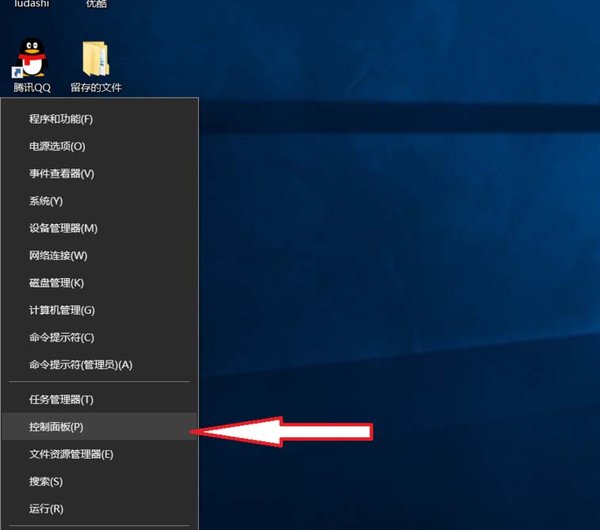
控制面板里进时钟、语言和区域,再点语言。在中文下面点添加语言,选英语,具体版本挑英语(美国),添加。
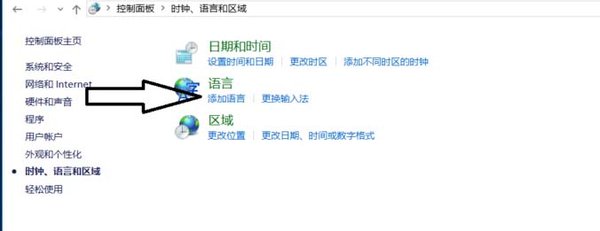
回到语言列表,把英语用上移按钮顶到最前面。这样新开的程序默认就是英文输入,中文只在需要时手动切。
系统自带的记事本、计算器这类应用界面可能会跟着变英文,不影响使用,介意的话把中文再顶上就行。
添加语言的时候系统会顺带下载语言包,网速慢的要等几分钟。不想等可以只装键盘布局,界面语言不用改。
三、游戏里用Alt+Shift切换
进游戏前按一次 Alt+Shift,切到英文键盘,再进游戏。这个组合键系统层面生效,不会像Shift那样被游戏里的加速键带出来。

想打字的时候按 Win+空格 切回中文,两种切换方式分工清楚,不容易误触。
习惯固定之后,可以把游戏的启动方式改一下,用批处理先切英文再启动,省得每次手动按。
四、还是弹窗的兜底办法
把输入法的「使用Shift切换中英文」关掉,路径在微软拼音的按键设置里,关掉之后Shift就只是个普通按键。
游戏开无边框全屏而不是独占全屏,弹窗至少不会把画面顶掉。
极少数老游戏会强制调用输入法,这种只能在进游戏前把语言栏隐藏,Win+空格切到英文再开始。
还有一点容易被忽略:某些游戏平台自带的聊天窗口会抢输入焦点,进游戏前把它关掉,弹窗会少很多。
这类问题看着玄,本质就是输入法状态没隔离好。把英文键盘放第一位,再换掉切换键,九成的误弹都能消掉。