

Win10如何查看已安装程序?Win10查看已安装程序教程
发布时间:2026-11-07 07:25:20
Win10如何查看已安装程序,问这个的人多半是想清C盘了。装软件时一路下一步,装完就忘了装在哪个盘,过半年C盘红得吓人,还找不出是谁占的。系统里其实有现成的清单,能按盘符筛,哪个盘装了多少东西一眼看清。你要是只想找某个软件,用清单排序比翻Program Files文件夹快得多,也不用装第三方管家。
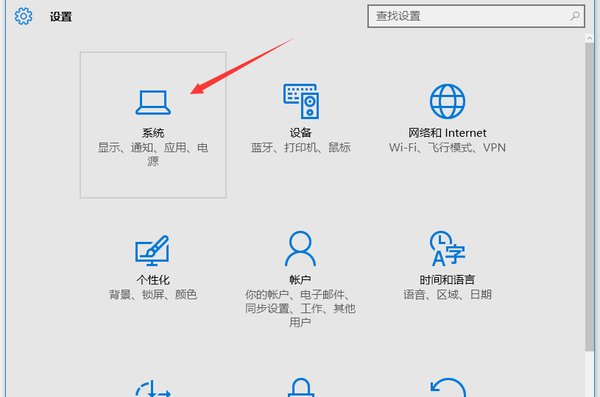
一、应用和功能里的那份清单
Win+I 打开设置,点系统,左边选应用和功能。右边默认按安装时间倒序,最近装的排在最前面。
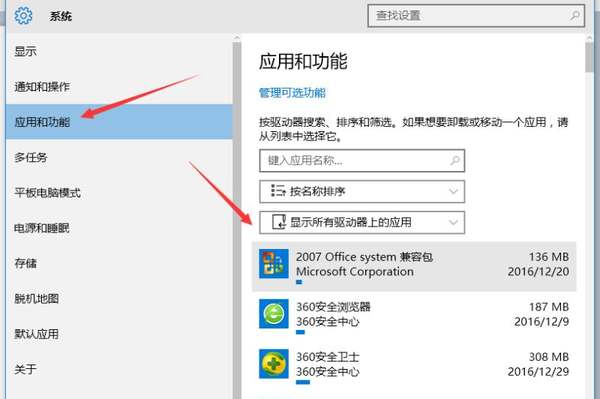
每一条都能看到名称、发布者、大小和安装日期,点一下会出现修改和卸载。清软件之前先看大小,几百兆以下的基本不值得为它纠结。
默认只显示C盘的应用,别的盘装的东西这时候是看不见的,很多人以为没装上,其实就是没开筛选。
二、按盘符把应用筛出来
清单上方有个「显示所有驱动器上的应用」的下拉框,选全部,或者直接选D盘、E盘。
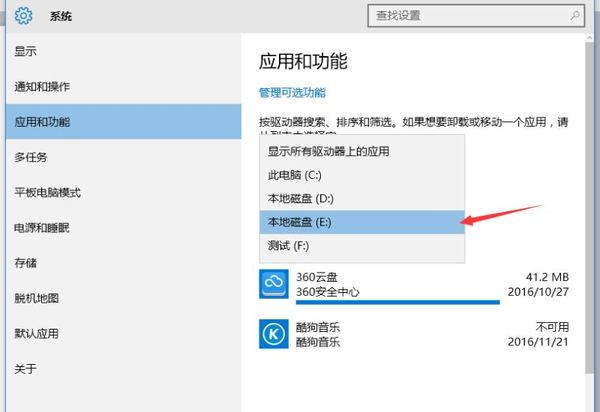
选完之后下面列出的就是这个盘上的程序。装游戏多的机器,D盘能列出一长串,占用最大的往往就是那几个。
结合排序看更直观:把列表按大小排一下,前五个通常占了七成空间,清它们收益最高。
按盘筛完记得把筛选切回全部,不然下次进来看不到C盘的程序,容易以为系统出了毛病。
三、清单里找不到的软件去哪了
绿色软件、免安装版不会写进注册表,这里自然看不到。这类只能去它所在的文件夹手动删,删之前确认没有开机自启项。
有些老程序装的时候选了仅为我安装,会落在用户目录的 AppData 下面,路径是 C:\Users\用户名\AppData\Local。
应用商店装的UWP应用也在清单里,但卸载按钮在它自己的高级选项里,右键更多能看到。
想确认某个程序到底装在哪,可以在任务管理器里右键它选打开文件所在的位置,比翻清单准确。
四、卸完还剩空间没回来
卸载程序一般不会清用户数据,残留的配置和缓存还在 AppData 里。按名称搜一下同名文件夹,确认没用再删。
注册表里留的键值不影响空间,不用专门去清,乱删反而容易出问题。
清完建议重启一次再看容量,有些文件被进程占着,要等重启才真正释放。
有些软件的卸载程序会留下服务项,卸完在服务列表里还能看到,手动停掉再删,下次开机才不会报错。
定期看一眼这份清单,比装任何清理软件都实在。占地方又半年没打开的程序,卸掉就是最直接的提速方式。