

Win7如何修改登录界面背景?Win7修改登录背景教程
发布时间:2026-11-07 07:26:10
Win7如何修改登录界面背景,改完开机那一下确实顺眼不少。默认那张蓝色底图看几年也腻,换成自己的照片或者纯色,成本很低,也不用装什么主题包。这事要动注册表,还得往系统目录里塞一张特定尺寸的图,图太大或者格式不对,登录界面会直接黑掉,改完连账号都看不见。下面按顺序来,几步就能换好,中途别跳步。
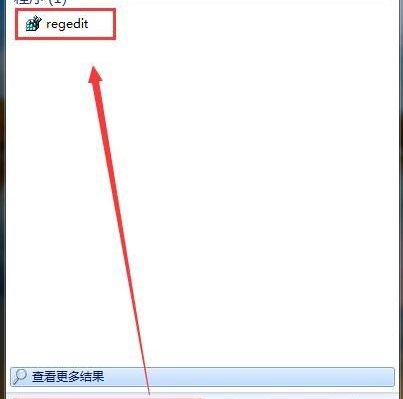
一、先把注册表里的开关打开
开始菜单搜索框输入 regedit 回车,UAC 弹窗点 yes。左边目录树依次展开 HKEY_LOCAL_MACHINE、SOFTWARE、Microsoft、Windows、CurrentVersion、Authentication、LogonUI、Background。
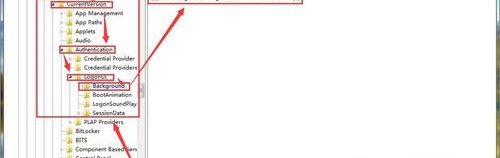
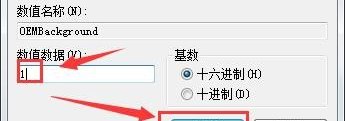
右边找 OEMBackground,双击把值改成1。十六进制十进制都行,1就是启用自定义背景。
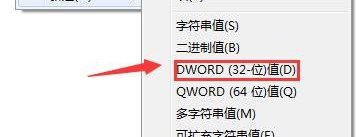
没有这一项就右键新建 DWORD 值,命名成 OEMBackground,再改成1。名字一个字母都不能差。
二、图片放哪、多大合适
进系统盘的 Windows\System32\oobe 目录,新建文件夹 info,再在 info 里建 backgrounds。两层目录名字都是小写。
把处理好的图片命名为 backgroundDefault.jpg,放进 backgrounds 里。必须是 JPG,PNG 改了后缀也不认。
体积控制在250KB以内,超了登录界面会退回默认背景。分辨率按屏幕来,1366×768 或 1920×1080 都行,比例不对会被拉伸。
三、用组策略锁定这个背景
运行框输入 gpedit.msc,依次展开计算机配置、管理模板、系统、登录。
右边双击「始终使用自定义登录背景」,选已启用,应用再确定。
不启用这一项,有些系统版本会忽略注册表设置,白忙一场。改完重启才看得到效果。
四、黑屏或者没变化怎么排查
登录界面纯黑,基本是图片路径或者文件名错了。确认是 oobe\info\backgrounds\backgroundDefault.jpg,大小写不用管,层级不能少。
图片超过250KB,系统会静默放弃,看起来就像没改。用画图另存一次,质量拉到80左右通常能压下来。
改完没变化,检查 OEMBackground 是不是被安全软件改回去了,再确认当前账户有管理员权限。
这活儿的关键在于路径和体积,两步都对基本一次成功。改之前把注册表那一项的值记一下,想还原改回0就行。