

Win10如何关闭颜色滤镜?Win10关闭颜色滤镜恢复彩色教程
发布时间:2026-11-07 19:11:50
Win10如何关闭颜色滤镜,这事八成是手滑按出来的。开机logo是彩色的,一进桌面整个界面就剩黑白灰,截图发给别人看也是灰的,那就跟显示器没关系,是系统层的滤镜被打开了。它本来是给色弱用户准备的无障碍功能,快捷键一按就切换。关掉开关画面立刻就回来,不用重启,也不用改什么注册表,一分钟都用不到。
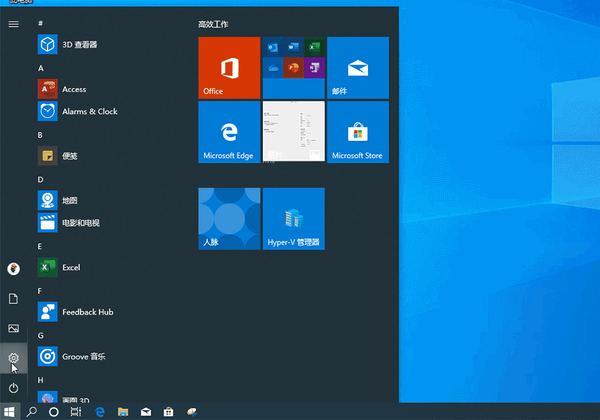
一、先确认黑白是系统层还是显示器层
开机能看到的品牌logo、BIOS界面如果都是彩色的,进系统才变灰,问题就在Windows这边。
再截一张图发到手机上看看。截图是灰的,说明图像在系统内部就已经去色了;截图在手机上鲜艳、只有屏幕发灰,那就是显示器或者视频线的问题,跟系统设置无关。
还有一种情况是个别程序黑白色,别的正常,那是程序自己的显示设置,不属于这个范围。
二、在设置里把颜色滤镜关掉
按 Win+I 打开设置,点「轻松使用」,新版Win10里这一项叫「辅助功能」。
左侧找到「颜色滤镜」,右侧顶部有个「打开颜色滤镜」的开关,拨到关。画面会当场恢复,不需要注销。
同一页下面还有一项「允许使用快捷键打开或关闭筛选器」,建议一起关掉。它就是误触的源头,打字时手压在Win和Ctrl上再碰一下C,界面就灰了。
三、快捷键和注册表兜底
最快的办法是直接按 Win+Ctrl+C 切换一次,很多机器到这一步就恢复了。
如果一按就来回切,检查键盘C键是不是卡住或者连发,换把键盘试试。
设置里开关是灰的点不动,可以用注册表:展开 HKEY_CURRENT_USER\Software\Microsoft\ColorFiltering,把 Active 的值改成 0,然后重启资源管理器。
四、还是灰的怎么往下查
显卡控制面板里的数字振动或者色彩饱和度被拉到最低,画面同样发灰。打开显卡驱动面板,恢复默认值。
显示器自带灰度、护眼、阅读模式,按机身按钮进菜单切回标准模式。这类模式在低价办公屏上很常见。
「高对比度」主题开启后界面也会变成黑白配色,设置里进个性化、主题,换回默认主题即可。
黑白屏九成是误触快捷键,Win+Ctrl+C 按一下就好。要是按了没反应,回头看看显卡面板和显示器菜单,这两处最容易被忽略。