

Win10如何让锁屏后程序继续运行?Win10锁屏继续运行程序教程
发布时间:2026-11-08 19:43:55
很多人挂着下载、听着歌就把屏幕锁了,回来发现音乐停了、进度断在半路,第一反应都是电脑抽风,其实多半是电源设置把机器送进了睡眠。Win10如何让锁屏后程序继续运行,说白了就是把黑屏和睡眠拆开:屏幕可以灭,系统别停。下面按控制面板的实际路径走一遍,顺带说说笔记本合盖、电池策略这些容易踩的地方。
一、先分清黑屏和睡眠
锁屏、黑屏、睡眠、休眠是四件不同的事。锁屏只是盖住了画面,后台程序照跑;睡眠会把内存挂起,除了网络唤醒,基本上等于停了。
所以程序断掉,九成不是锁屏本身的问题,而是锁屏后隔几分钟系统自动进了睡眠。默认接电源是三十分钟,用电池更短,有的机器十几分钟就睡。
判断起来很简单:锁屏后听声音、看下载速度,还在动就是单纯黑屏;几十秒后彻底停住,那就是睡过去了。
二、在电源选项里把睡眠关掉
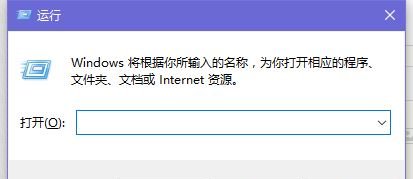
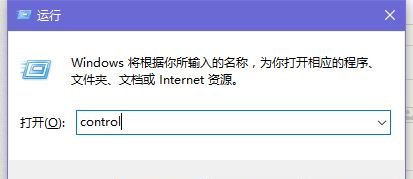
Win+R 输入 control 回车,直接进控制面板。Win10 里这个入口确实不好找,用命令最快。

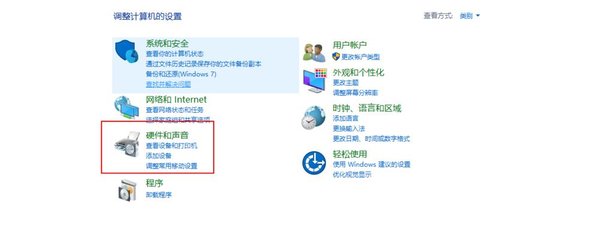
点「硬件和声音」,再点「电源选项」,左侧选「选择关闭显示器的时间」。这一页有两列,一列管关闭显示器,一列管进入睡眠。
显示器那列照旧设十分钟,睡眠那列统统选「从不」,「用电池」和「接通电源」两种状态各改一遍,改完点保存修改,不用重启。
想更稳一点,再点「更改高级电源设置」,展开「睡眠」,把「允许混合睡眠」关掉,某些主板上它会让机器看着像醒着、实际已经挂起。
三、笔记本还要看合盖和电池策略
笔记本合盖默认就是睡眠,光改上面那页没用。回到电源选项,左侧点「选择关闭盖子的功能」,把「关闭盖子时」改成「不采取任何操作」。
用电池时系统还会自己降频省电,长时间下载建议插着电源。实在要用电池,把电源计划切到「高性能」,别用节能。
部分品牌机自带电源管理软件,会盖掉系统设置。改动没生效时,先把厂家的电源管理退出或者卸载,再试一次。
还有一种情况是电脑接了公司的域策略,睡眠时间被统一锁死,本地怎么改都弹回去,那就得找网管放行。
设置好之后,故意锁屏放十几分钟,回来看看下载还在不在、音乐有没有断。还断的话,基本就是厂家电源软件或者某个「智能省电」在插手,把它关掉就行。