

Win10如何开启节电模式?Win10节电模式设置教程
发布时间:2026-11-08 19:44:04
笔记本出门前明明充满了,路上用两小时就见底,多数时候不是电池坏了,是后台一堆进程在抢 CPU。Win10如何开启节电模式,操作也就两分钟:设置里拨个开关,电源选项里挑个节能计划,再把耗电大户从后台排除掉。要是机器是六代酷睿以后的平台,系统还会自动做功率调节,这里一并说清楚怎么看、怎么关。

一、节电模式开关在哪
Win+I 打开设置,点「系统」,左侧往下拉,最后一项是「电池」。右侧「节电模式」下面有个开关,拨到开就行。
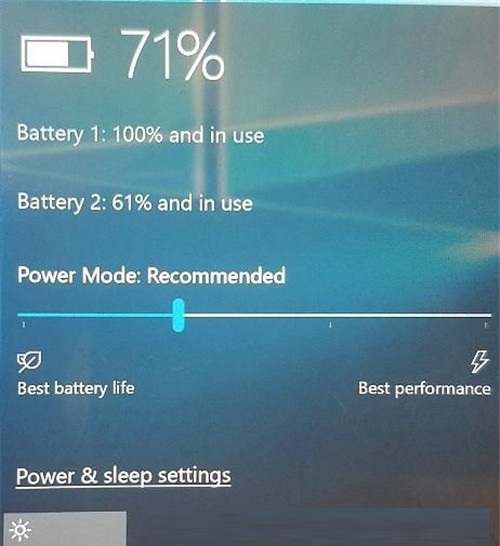
下面还有「节电模式自动开启」,可以设成电量低于百分之二十自动打开。开了之后后台邮件同步会停,部分通知也不推了,屏幕亮度还会压一档,这些都是正常表现。
台式机没有电池这一项,这个开关压根不存在,想省电只能从电源计划入手。
二、配合电源计划一起用
控制面板里点「硬件和声音」,进「电源选项」,把计划切到「节能」。这一项管的是处理器频率和硬盘休眠,跟上面的节电模式不冲突,两个一起开效果更明显。
笔记本经常插电用,可以留在「平衡」,再点「更改计划设置」,把显示器关得早一点,屏幕才是耗电大头。
想调得更细,点「更改高级电源设置」,在「处理器电源管理」里把「最小处理器状态」降到百分之五,后台任务多的时候 CPU 不会一直顶在高频。
三、用任务管理器看谁在耗电
Ctrl+Shift+Esc 打开任务管理器,切到「详细信息」,在标题栏上右键,勾出「电源使用情况」和「电源使用趋势」两列。
标着「很高」的进程就是耗电主因。新版 Win10 还会在状态栏显示「已暂停」,那是系统把后台进程挂起了,属于功率调节在起作用。
确实需要常驻的程序,比如同步盘、输入法,可以进「设置」里的「电池」页面,在节电模式的应用列表里把它排除,免得被挂起后同步中断。
反过来,如果发现关了节电模式机器反而更卡,多半是某个程序在后台反复唤醒,装个电源报告看看唤醒源更直接。
节电模式不是万能的,电池本身老化到只剩一半容量,怎么设也撑不了太久。装个电池检测工具看看损耗,超过三成基本该换电芯了。