

Win10如何显示OEM信息?Win10显示定制OEM信息教程
发布时间:2026-11-08 19:44:13
装完系统点开属性,光秃秃一片,没有品牌 logo,也没有售后电话,看着确实有点空。Win10如何显示OEM信息,说到底就是往注册表里补一段:在 OEMInformation 下面新建几个字符串值,厂商名、型号、支持电话、官网地址都能自己填。下面把每个键名的含义、logo 的尺寸格式要求,以及改完不显示时的排查方向都写清楚。
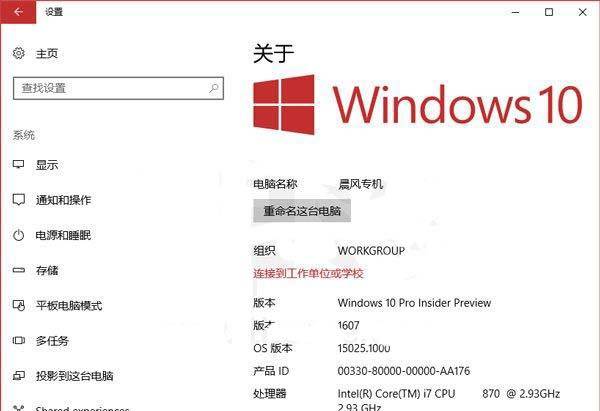
一、OEM 信息是从哪来的
品牌机出厂时,厂商会把这些内容写进主板固件或者系统镜像,装好就能在系统属性里看到。自己重装的系统没这一段,自然就空了。
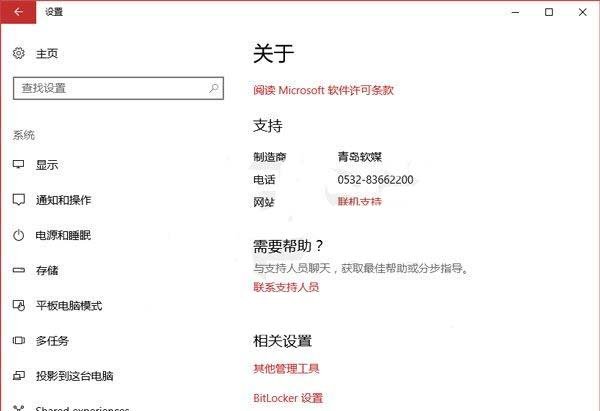
Win10 把显示位置分成了两处:老的控制面板「系统」页面读注册表,新的「设置」应用有一部分读固件,两边显示的效果并不完全一样。
想补回来,改注册表最直接,不碰固件,键值删掉就能还原,风险可控。
二、一步步写注册表
Win+R 输入 regedit 打开注册表编辑器,定位到 HKEY_LOCAL_MACHINE\SOFTWARE\Microsoft\Windows\CurrentVersion\OEMInformation。
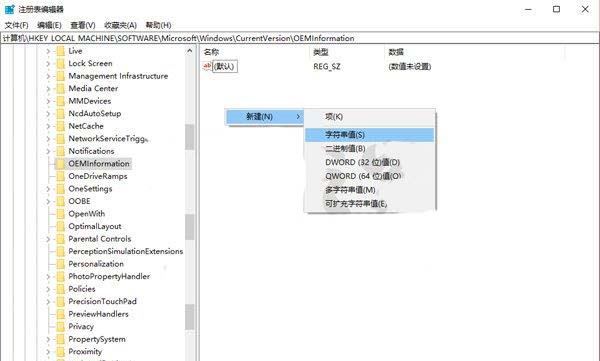
没有这个项就右键新建一个项,名字照抄。然后在项里右键「新建」→「字符串值」,逐个添加:Manufacturer 填厂商名,Model 填型号,SupportHours 填售后时间,SupportPhone 填电话,SupportURL 填网址。
数值数据直接写中文也可以,控制面板会原样显示。填完不用重启,退出去重新打开系统页面就能看到。
检查位置在控制面板的「系统和安全」→「系统」,页面靠下那块会显示厂商和支持信息。
三、logo 和几个常见坑
logo 也是字符串值,键名写 Logo,数值填图片的完整路径,比如 C:\oem\logo.bmp。要求 120×120 像素、BMP 格式、32 位色深,尺寸或色深不对会直接不显示。
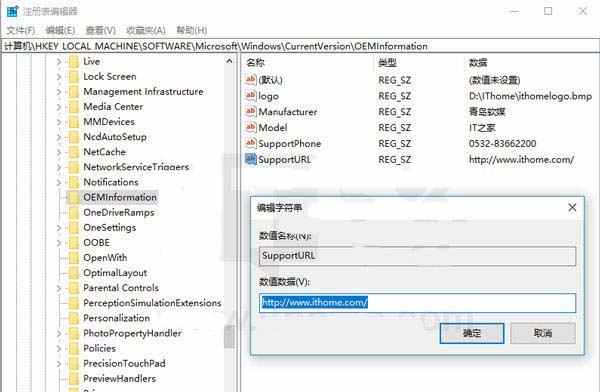
32 位色深的 BMP 不少工具存不出来,用画图另存成 24 位位图通常也能被认,实在不行换别的导出工具。
改完没反应,先确认键值写在 64 位的位置上——32 位程序看到的注册表被重定向过,手工用 regedit 写不会出这问题,但用脚本写就容易错。
新「设置」应用里那块品牌信息读的是固件,注册表改不动,别在那儿反复找。
动手前习惯性导出一次注册表,出问题双击备份就能回去。给别人装机时顺手写上店名和电话,客户看着也正规。